
Dokumentasi / AI Box Dan Software Analitik Video / Menggambar Pintu, Rak, Antrean Dan Lantai
Menggambar Pintu, Rak, Antrean Dan Lantai
Pada kamera Smart Retail Counter, gambar garis pintu dengan sisi dalamnya lalu uji langsung, gambar area produk, zona antrean dan area lantai toko.
Smart Retail Counter menghitung pengunjung di pintu, mengukur waktu di rak dan memantau antrean. Yang diperlukannya Anda gambar di langkah 3 alur kamera (Menambah Kamera dan Menggambar). Daftar periksanya mencakup seluruh toko: butir yang sudah digambar di kamera lain pada lokasi yang sama juga terhitung, sehingga setiap kamera cukup menggambar yang dilihatnya.
- Garis pintu, dengan sisi dalamnya.
- Area produk di atas rak.
- Zona antrean tempat pembeli menunggu membayar.
- Area lantai (opsional): lantai toko, untuk peta panas lantai (satu per kamera).
Langkah 1: Gambar Garis Pintu
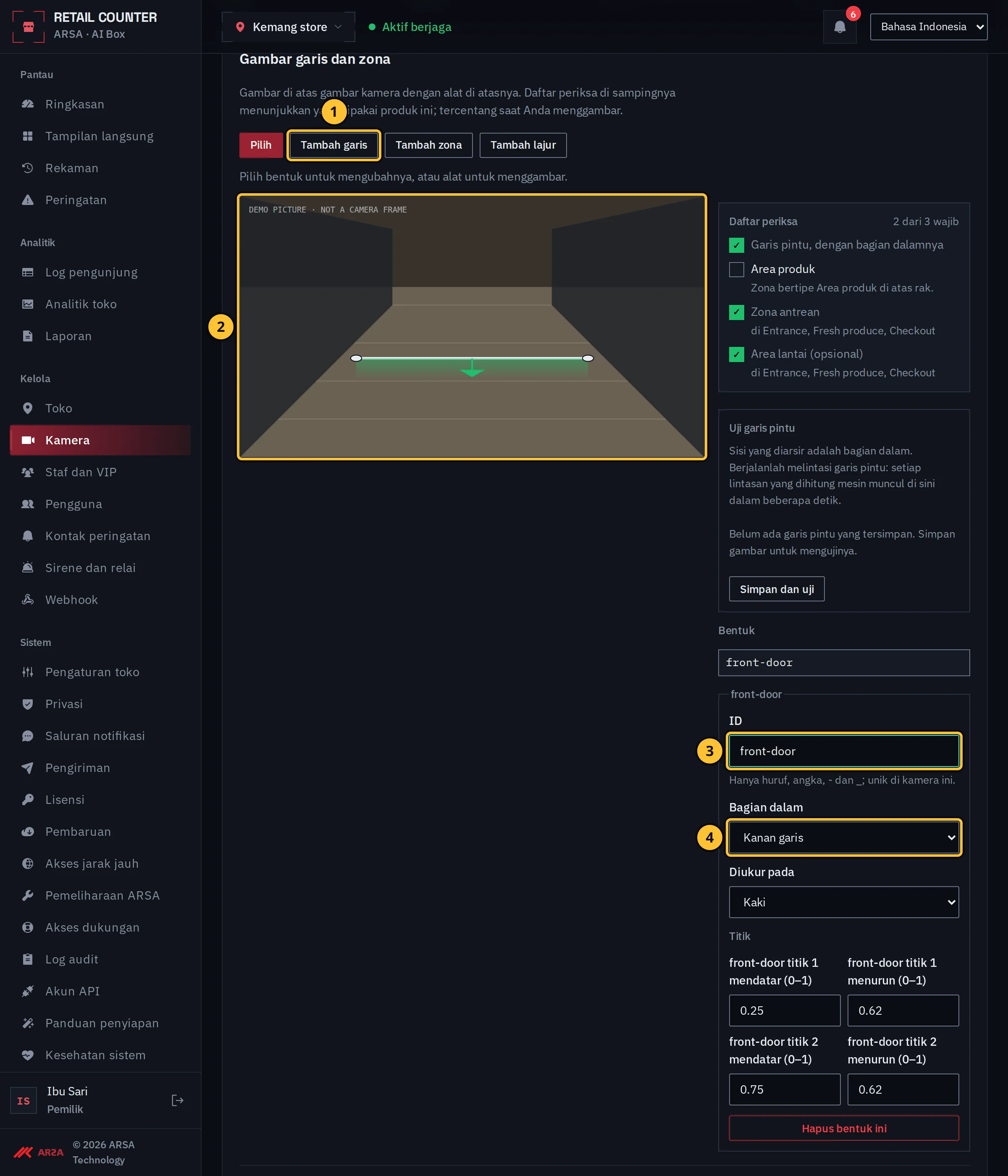
- Pilih Tambah garis.
- Klik dua titik melintang pintu pada gambar.
- Beri ID, misalnya
front-door. Log kunjungan menampilkan pintu dengan ID ini. - Atur Bagian dalam ke sisi garis yang berada di dalam toko. Sisi dalam diarsir pada gambar.
Langkah 2: Uji Garis Pintu Secara Langsung
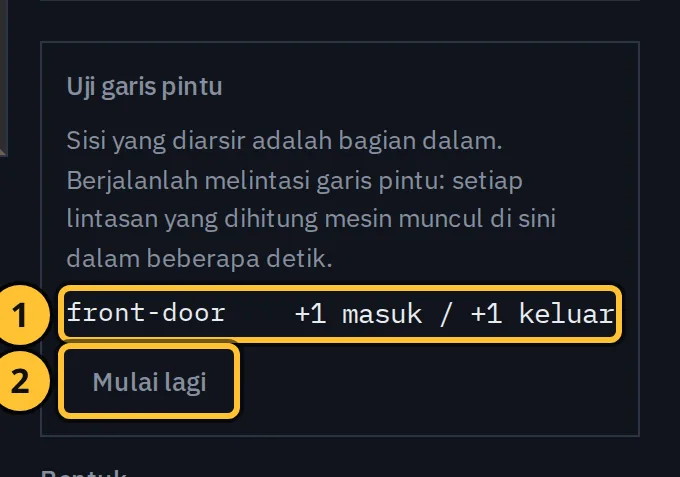
Data demo.
- Pilih Simpan dan uji, lalu berjalanlah melintasi garis pintu. Setiap lintasan yang dihitung perangkat tampil di sini dalam beberapa detik, masuk dan keluar.
- Mulai lagi mengembalikan hitungan ke nol. Jika orang yang masuk terhitung keluar, ubah Bagian dalam lalu uji lagi.
Langkah 3: Gambar Area Produk
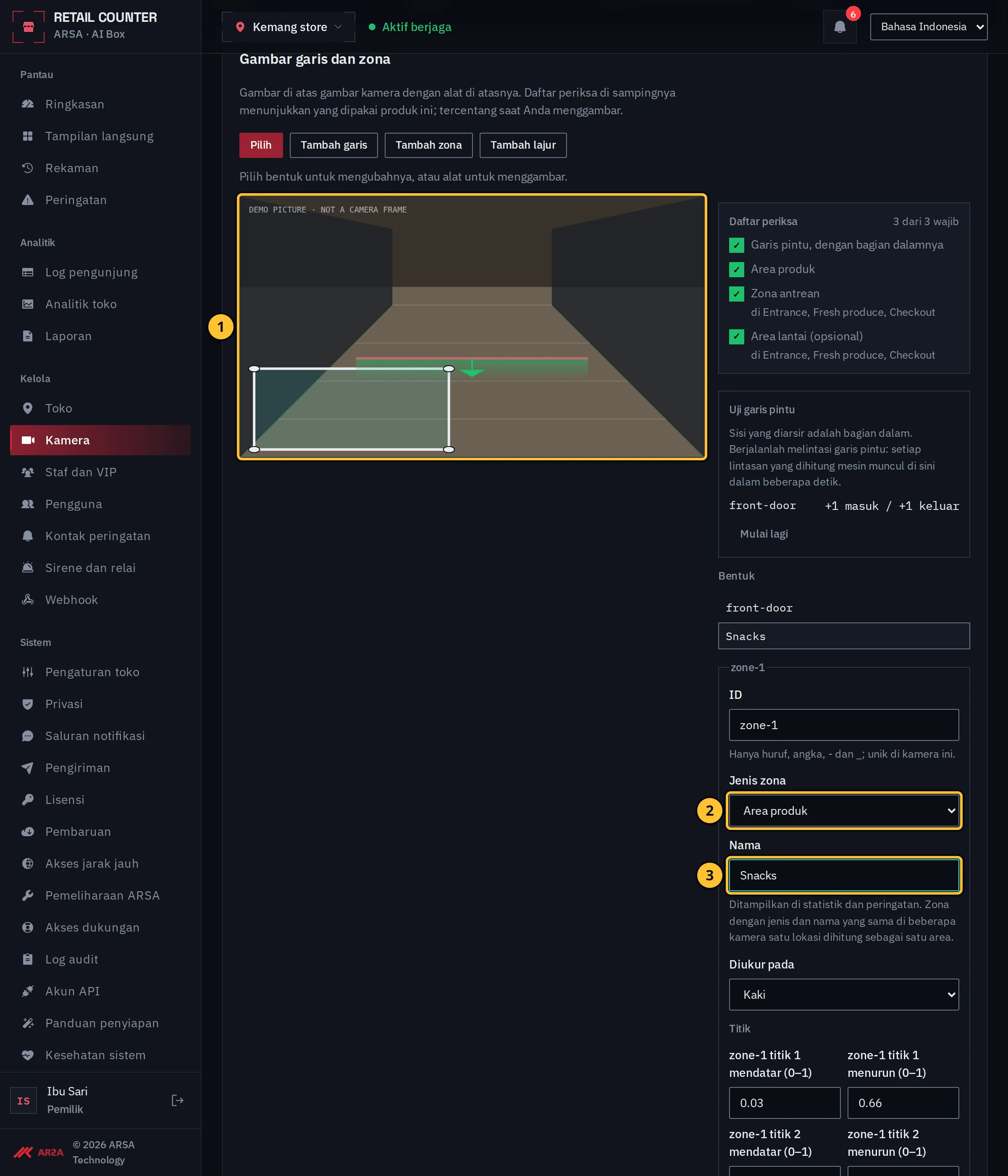
- Pilih Tambah zona dan klik sudut-sudut di sekeliling rak, lalu Selesaikan bentuk.
- Atur jenis zona ke Area produk. Jenis lainnya adalah Pintu masuk, Makanan dan minuman, Kasir, Meja layanan dan Depan toko.
- Beri nama kategorinya, misalnya “Snacks”. Nama yang sama di beberapa kamera satu toko dihitung sebagai satu area.
Langkah 4: Gambar Zona Antrean
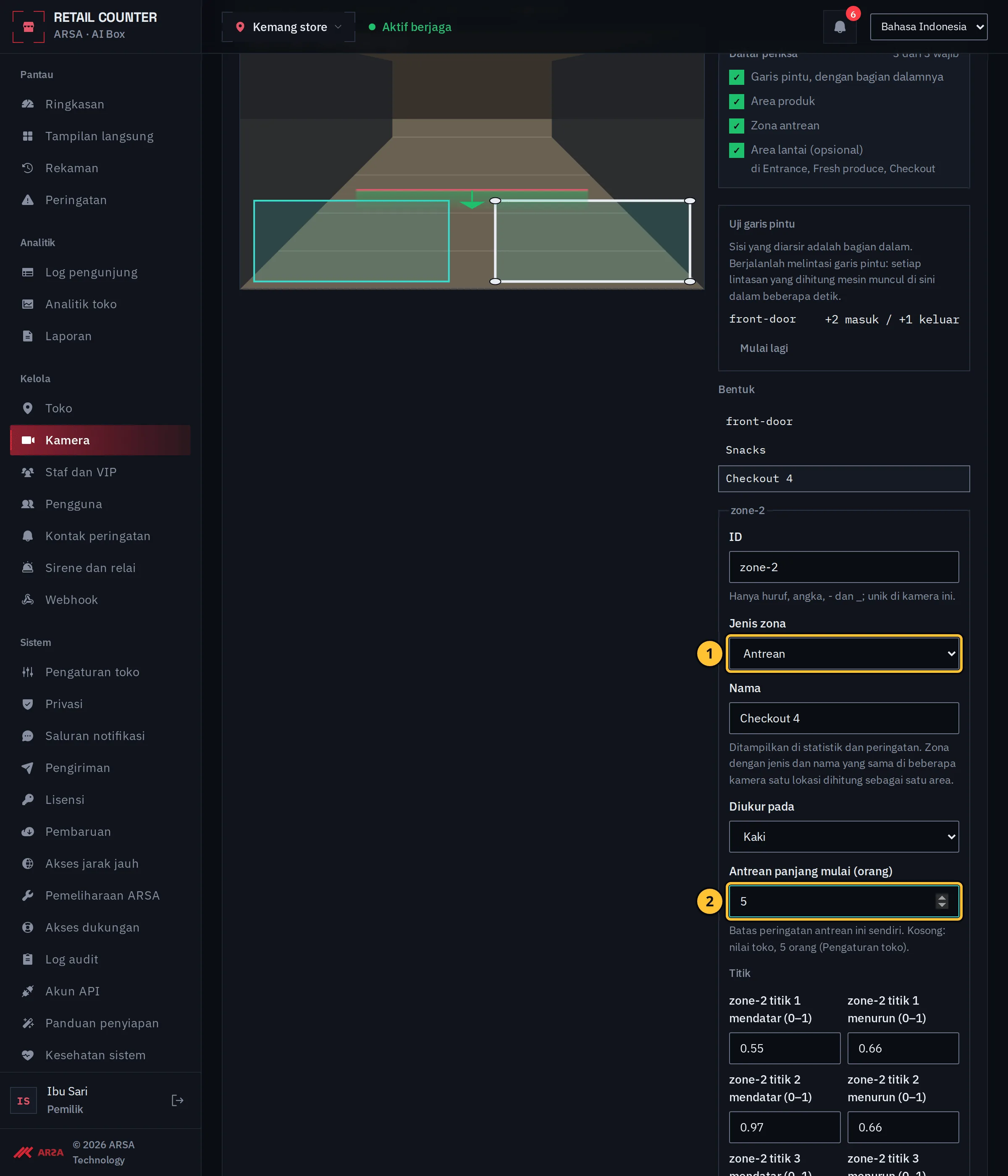
- Gambar zona tempat pembeli menunggu membayar dan atur jenis zona ke Antrean.
- Antrean panjang mulai (orang) adalah batas peringatan untuk antrean ini sendiri. Kosongkan untuk memakai batas toko dari pengaturan toko.
Langkah 5: Gambar Area Lantai
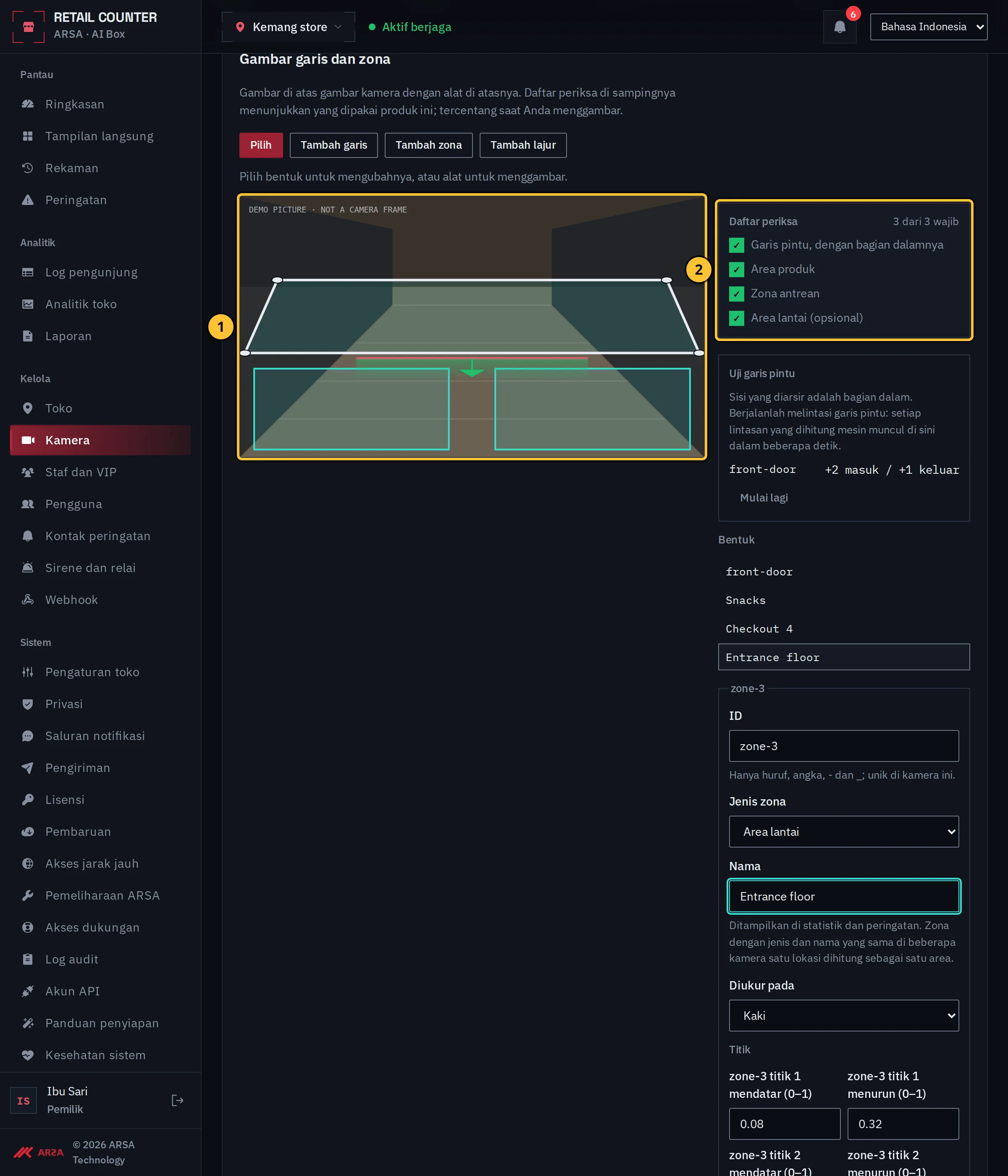
- Gambar zona di atas lantai toko yang dilalui orang dan atur jenisnya ke Area lantai. Peta panas lantai menunjukkan tempat orang menghabiskan waktu.
- Daftar periksa mencentang setiap butir.
Langkah 6: Periksa Seluruh Toko Dan Simpan
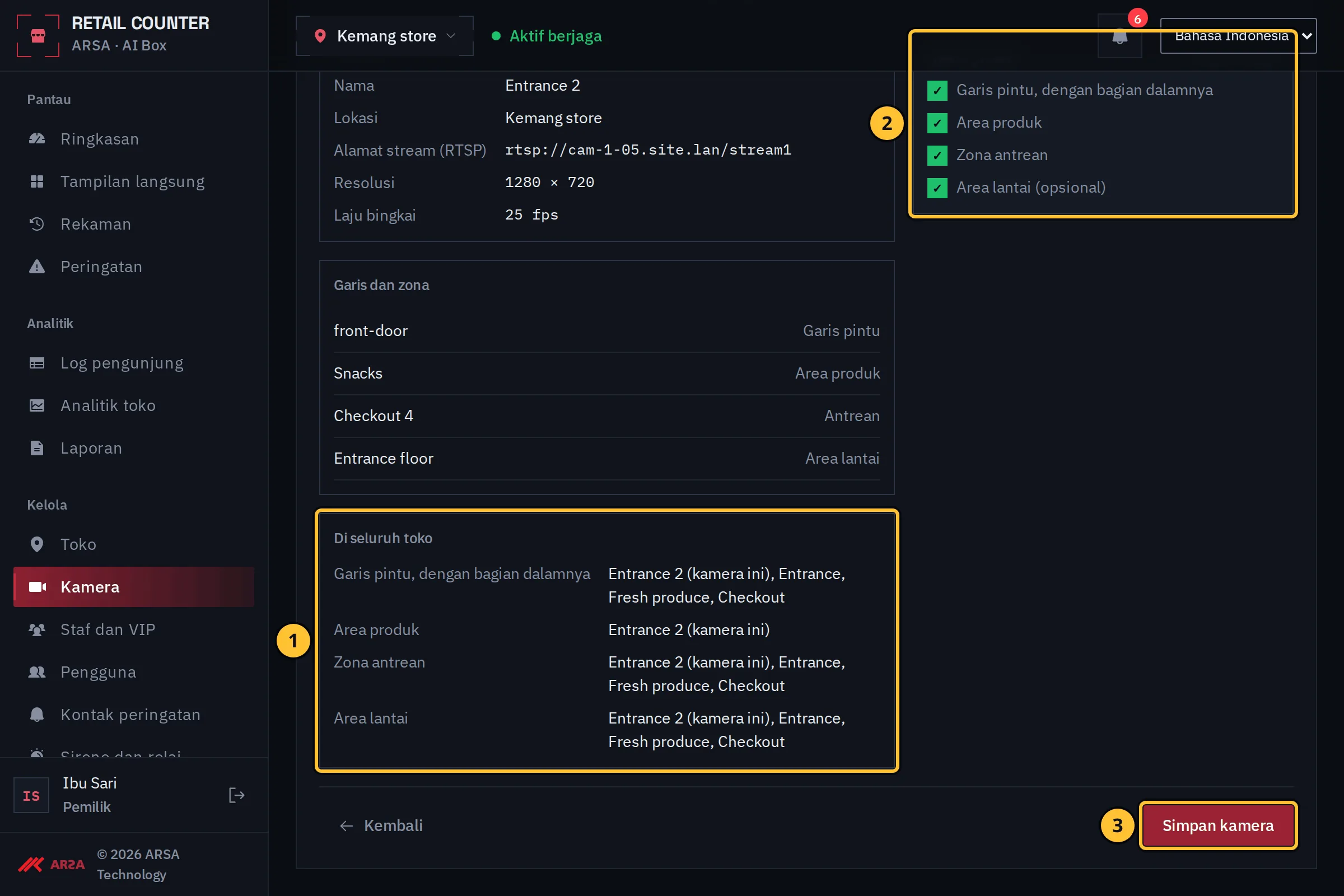
Data demo.
- Di seluruh toko mencantumkan kamera yang mencakup setiap butir: kamera ini, atau kamera lain di lokasi tersebut.
- Daftar periksa: butir yang digambar di kamera lain menampilkan nama kamera itu.
- Pilih Simpan kamera.
Tonton Cara Menggambar
Transkrip klip menggambar
Transkrip klip “Menggambar Pintu, Rak, Antrean dan Lantai” (tanpa suara, sekitar 30 detik, data demo).
- Di langkah menggambar kamera baru, pemasang memilih Tambah garis dan mengklik dua titik melintang pintu. Garis diberi ID “front-door” dan Bagian dalam diatur ke kanan garis; sisi dalam diarsir.
- Di uji garis pintu, pemasang memilih Simpan dan uji. Lintasan muncul dalam beberapa detik sebagai hitungan masuk dan keluar.
- Zona di atas rak di sebelah kiri diberi jenis Area produk dan nama “Snacks”.
- Zona di kasir diberi jenis Antrean, nama “Checkout 4” dan batas antrean panjangnya sendiri, 5 orang.
- Zona di atas lantai dekat pintu diberi jenis Area lantai.
- Tinjauan menampilkan, di seluruh toko, kamera yang mencakup setiap butir. Pemasang memilih Simpan kamera.
1.0.0. Diperbarui 2026-11-06