
Dokumentasi / AI Box Dan Software Analitik Video / Menggambar Lajur, Garis Hitung Dan Garis Kecepatan
Menggambar Lajur, Garis Hitung Dan Garis Kecepatan
Pada kamera Traffic Monitor, gambar setiap lajur dengan arah dan batas kecepatannya, garis hitung, serta dua garis kecepatan dengan jaraknya dalam meter.
Traffic Monitor menghitung kendaraan, mengukur kecepatannya dan memantau arah setiap lajur. Yang diperlukannya Anda gambar di langkah 3 alur kamera (Menambah Kamera dan Menggambar). Daftar periksa di samping gambar meminta:
- Satu lajur untuk setiap arah, dengan panahnya.
- Garis hitung atau garis kecepatan: tanpa garis hitung, kendaraan dihitung di garis kecepatan pertama yang dilewatinya.
- Dua garis kecepatan dan jaraknya dalam meter.
- Area deteksi (opsional): kendaraan di luar area ini diabaikan.
Langkah 1: Gambar Lajur Dan Arahnya
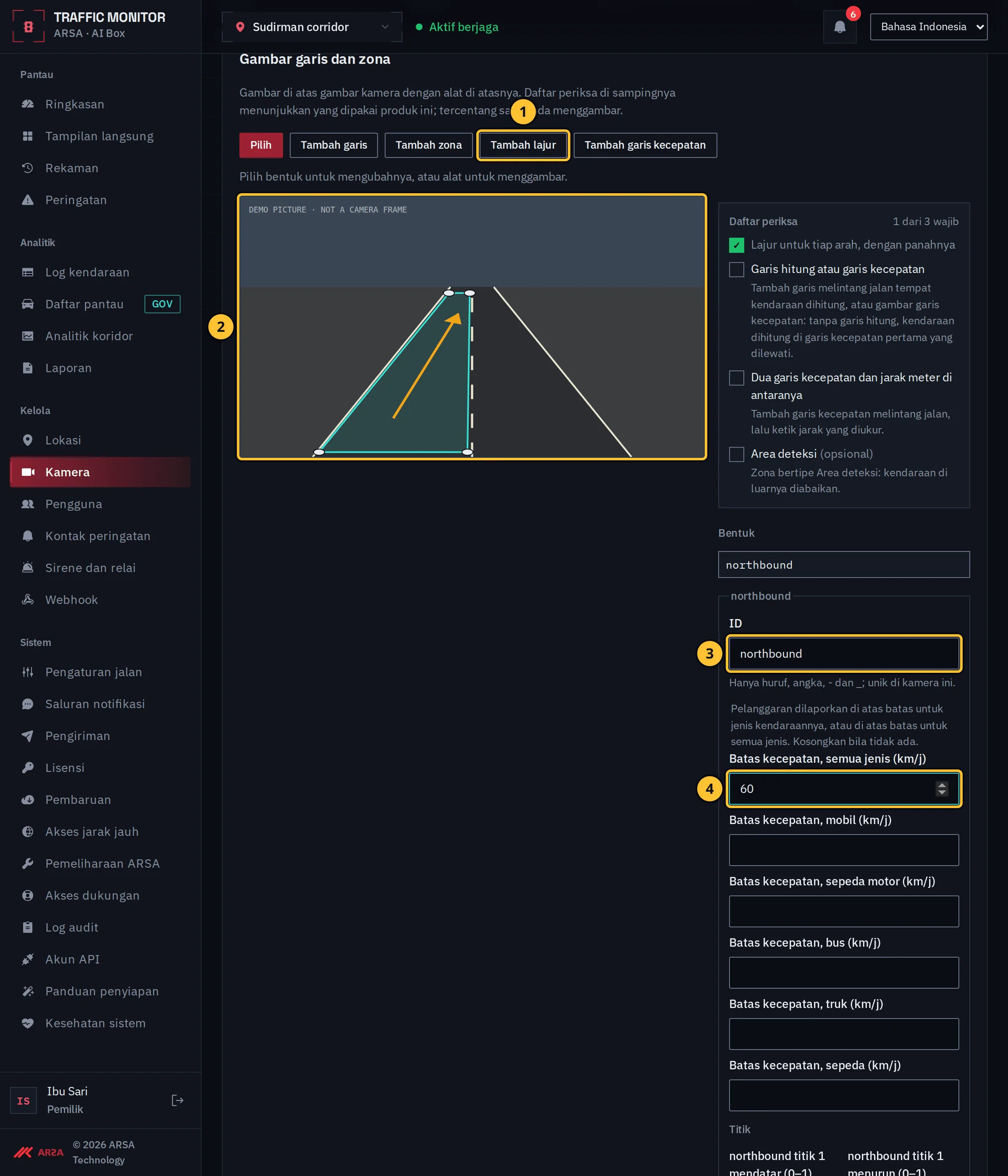
- Pilih Tambah lajur.
- Pada gambar, klik sudut-sudut lajur, lalu dua titik searah arah perjalanan: panah menunjukkan arahnya. Pilih Selesaikan bentuk.
- Beri lajur sebuah ID, misalnya
northbound(huruf, angka,-dan_). - Ketik batas kecepatan lajur dalam km/j, untuk semua kelas atau per kelas kendaraan. Pelanggaran kecepatan dilaporkan di atas batas ini; kosongkan jika tidak ada batas.
Gambar satu lajur untuk setiap arah perjalanan. Kendaraan yang melawan panah memicu peringatan Kendaraan melawan arah.
Langkah 2: Gambar Garis Hitung
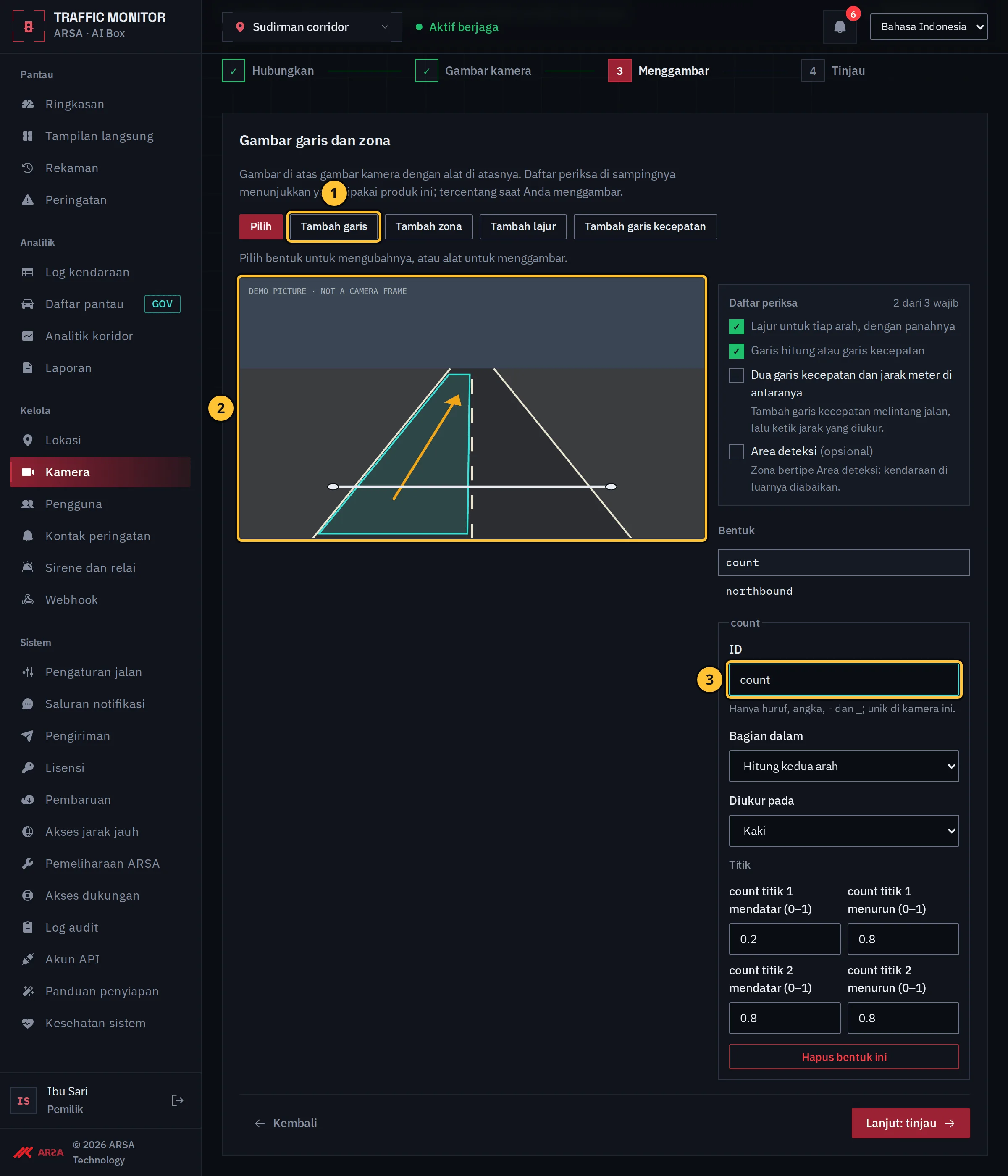
- Pilih Tambah garis.
- Klik dua titik melintang jalan, di tempat kendaraan dihitung.
- Beri ID, misalnya
count.
Langkah 3: Gambar Garis Kecepatan
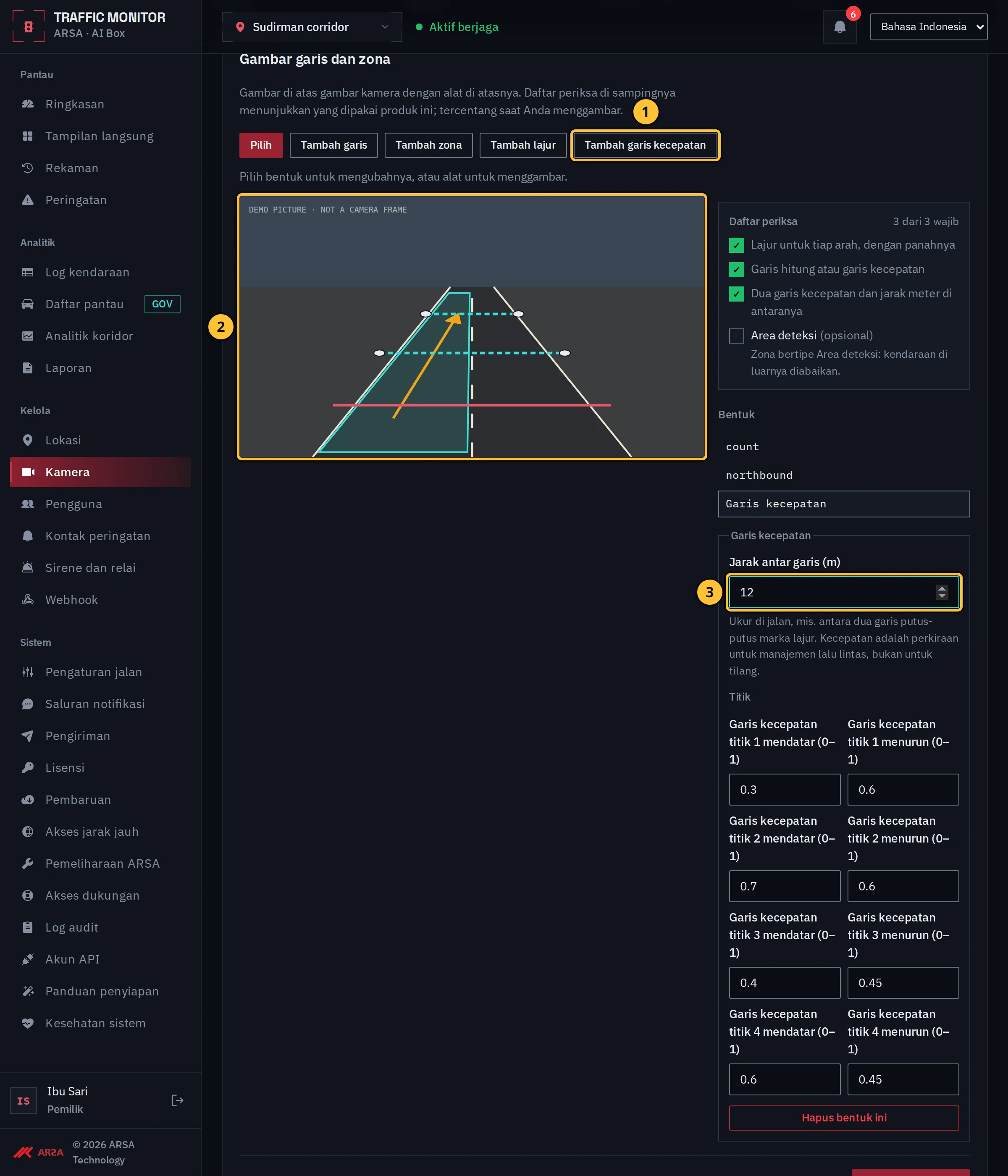
- Pilih Tambah garis kecepatan.
- Klik dua titik untuk garis pertama melintang jalan, lalu dua titik untuk garis kedua, lebih jauh di depannya.
- Ketik jarak antar garis dalam meter, diukur di jalan, misalnya di antara dua garis putus-putus marka lajur. Kecepatan ini adalah perkiraan untuk manajemen lalu lintas, tidak untuk tilang.
Langkah 4: Tambahkan Zona
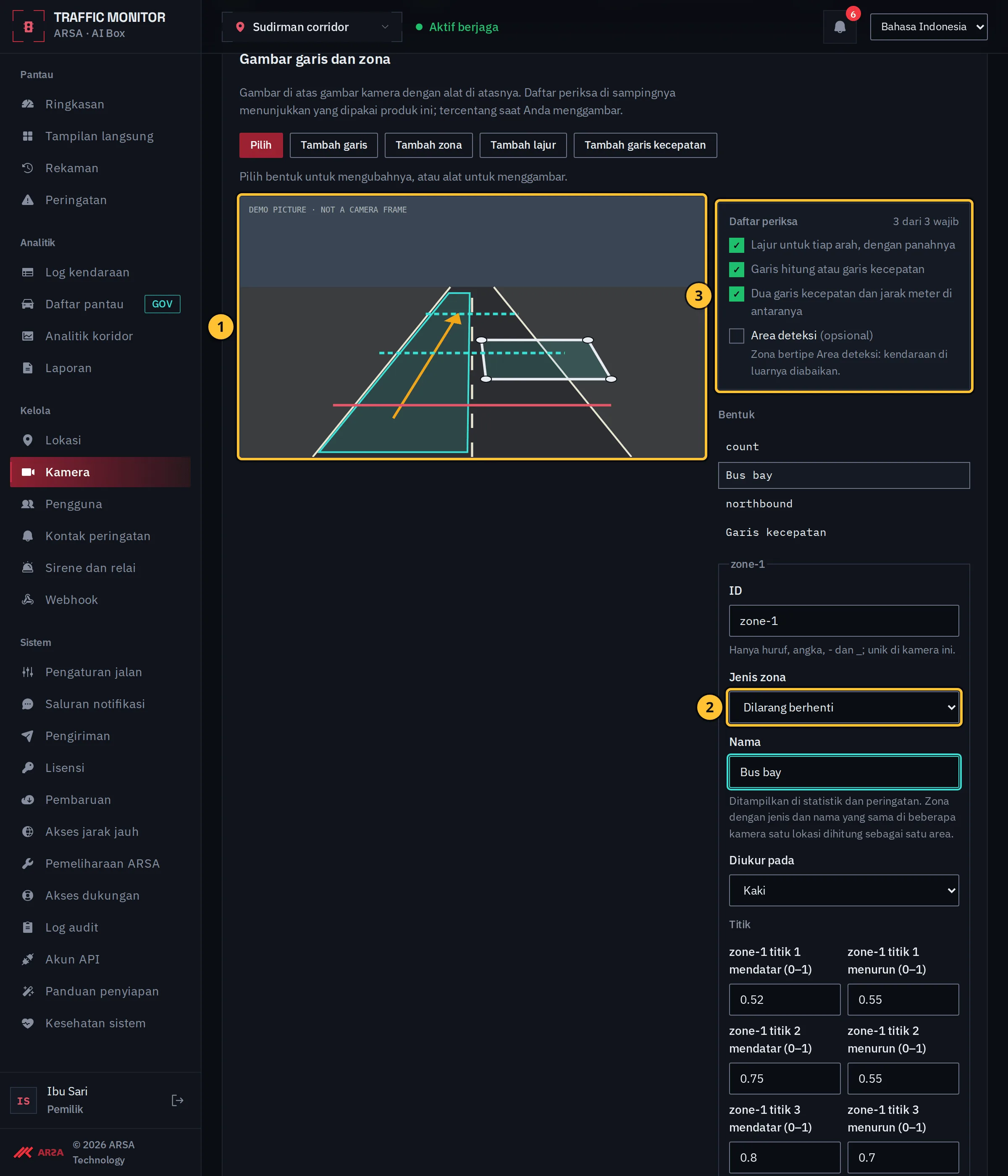
- Pilih Tambah zona, klik sudut-sudutnya lalu pilih Selesaikan bentuk.
- Pilih jenis zona: Dilarang berhenti (kendaraan yang berdiam terlalu lama memicu peringatan Kendaraan berhenti), Area pembacaan pelat atau Area deteksi.
- Daftar periksa tercentang seiring Anda menggambar.
Langkah 5: Tinjau Dan Simpan
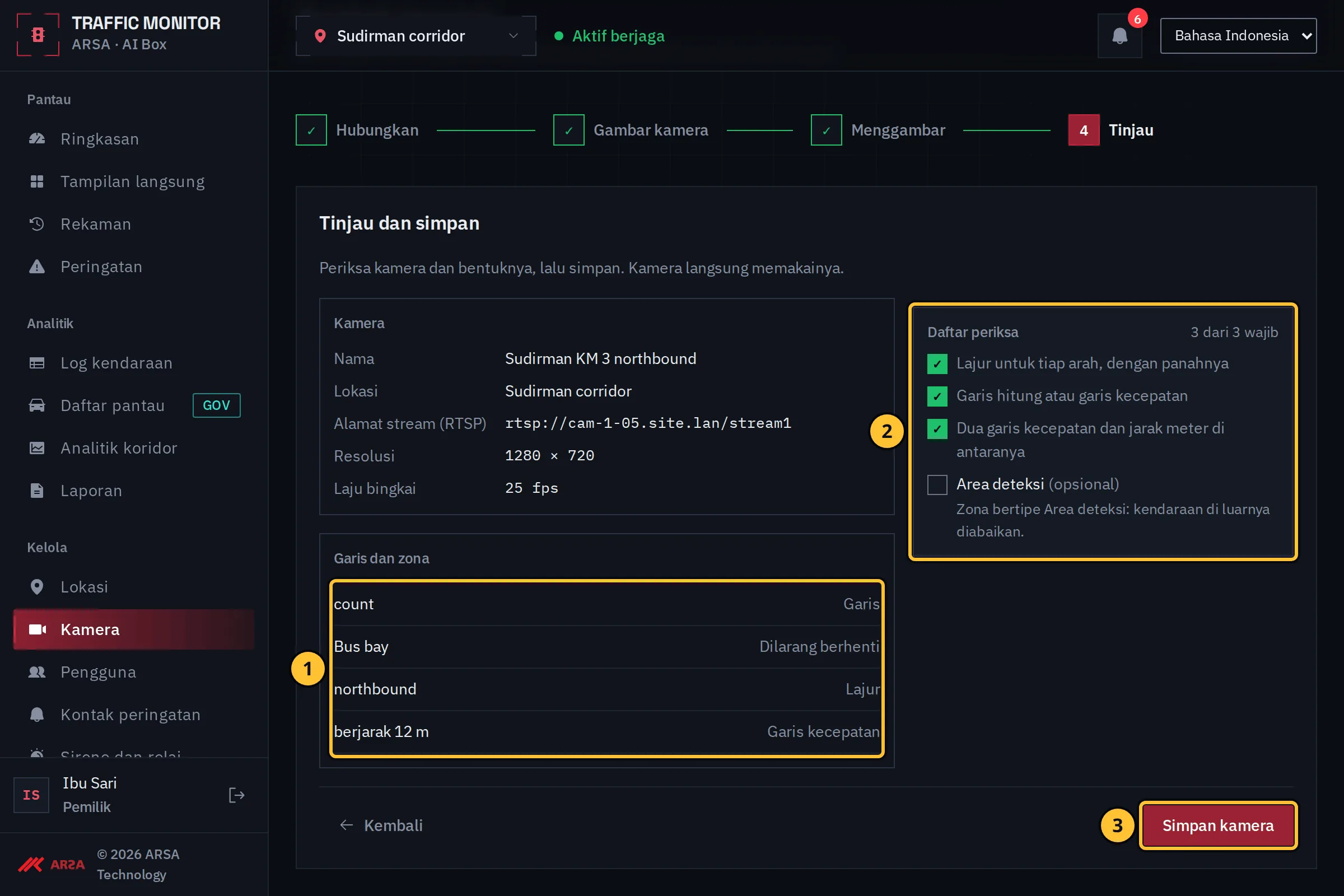
- Bentuk: lajur, garis hitung, garis kecepatan beserta jaraknya, dan zona.
- Daftar periksa dengan semua butir wajib tercentang.
- Pilih Simpan kamera.
Tonton Cara Menggambar
Transkrip klip menggambar
Transkrip klip “Menggambar Lajur, Garis Hitung dan Garis Kecepatan” (tanpa suara, sekitar 30 detik, data demo).
- Di langkah menggambar kamera baru, pemasang memilih Tambah lajur, mengklik empat sudut lajur terdekat, lalu dua titik searah arah perjalanan; sebuah panah menunjukkan arahnya. Selesaikan bentuk menutupnya.
- Lajur diberi ID “northbound” dan batas kecepatan 60 km/j.
- Dengan Tambah garis, pemasang menggambar garis hitung melintang jalan dan menamainya “count”.
- Dengan Tambah garis kecepatan, pemasang mengklik dua titik untuk garis pertama dan dua untuk garis kedua, lalu mengetik 12 meter sebagai jarak di antaranya.
- Zona di atas teluk bus diberi jenis Dilarang berhenti dan nama “Bus bay”.
- Tinjauan mencantumkan semua bentuk; pemasang memilih Simpan kamera.
Apakah halaman ini membantu?
1.0.0. Diperbarui 2026-11-06