
Dokumentasi / AI Box Dan Software Analitik Video / Penggunaan Pertama Dan Panduan Penyiapan
Penggunaan Pertama Dan Panduan Penyiapan
Nyalakan AI Box baru, buat akun pemilik dengan verifikasi dua langkah, lalu ikuti panduan penyiapan untuk lisensi, lokasi, kamera dan peringatan.
AI Box yang baru belum memiliki akun. Orang pertama yang membuka dasbornya membuat akun pemilik, lalu panduan penyiapan terbuka dan memandu Anda melalui lisensi, lokasi dan kamera, serta siapa yang diberi tahu tentang peringatan. Sediakan waktu sekitar dua puluh menit. Gambar di halaman ini menampilkan Basic Safety Guard; produk lain memiliki langkah yang sama.
Sebelum Mulai
- Perangkat sudah menyala dan terhubung ke jaringan yang sama dengan kamera.
- Anda memakai komputer di jaringan tersebut. Demi keamanan, akun pemilik hanya dapat dibuat dari jaringan perangkat itu sendiri, dalam 2 jam setelah perangkat dinyalakan. Jika waktu itu sudah lewat, matikan lalu nyalakan kembali perangkat.
- Ada aplikasi autentikator di ponsel Anda (misalnya Google Authenticator, Microsoft Authenticator atau 2FAS).
- Anda memiliki alamat RTSP kamera, atau nama pengguna dan kata sandi ONVIF kamera.
Buka https://<BOX_HOST>:8443 di peramban, dengan <BOX_HOST> sebagai alamat perangkat di jaringan Anda.
Pada ARSA AI Video Analytics Software, perangkat adalah server Anda: menyalakan perangkat berarti menjalankan perangkat
lunak di server, dan <BOX_HOST> adalah nama host server tersebut.
Langkah 1: Buat Akun Pemilik
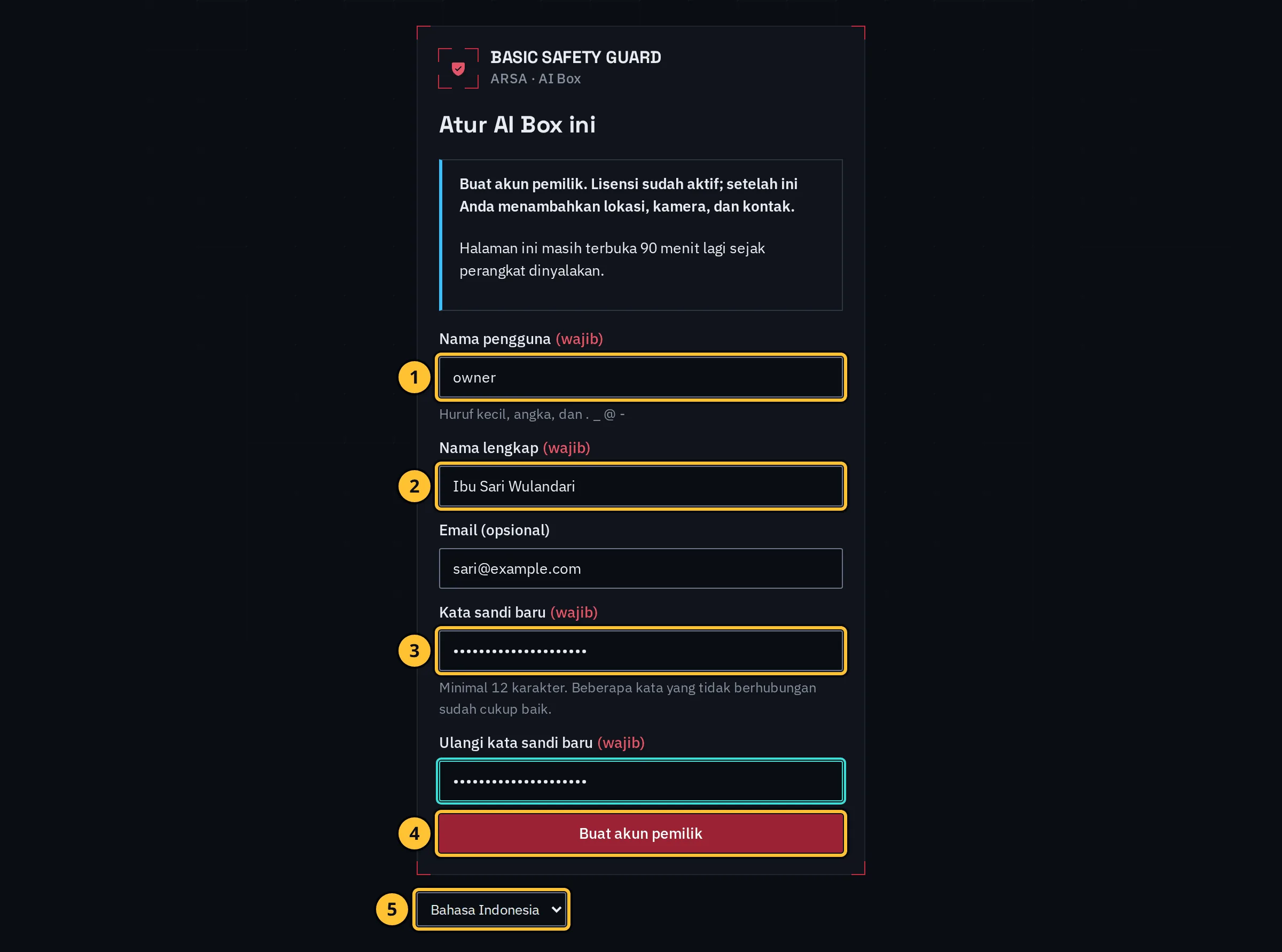
- Ketik nama pengguna dengan huruf kecil, misalnya
owner. - Ketik nama lengkap Anda. Alamat e-mail boleh dikosongkan.
- Pilih kata sandi minimal 12 karakter dan ketik sekali lagi di bawahnya. Beberapa kata yang tidak berkaitan cocok untuk itu.
- Pilih Buat akun pemilik.
- Pemilih Bahasa di bagian bawah mengganti bahasa dasbor antara English dan Bahasa Indonesia kapan saja.
Pemilik melihat semua lokasi serta mengelola pengguna dan pengaturan. Simpan akun ini untuk Anda sendiri, lalu tambahkan orang lain sebagai pengguna dengan akun masing-masing (Pengguna dan Notifikasi).
Langkah 2: Masuk
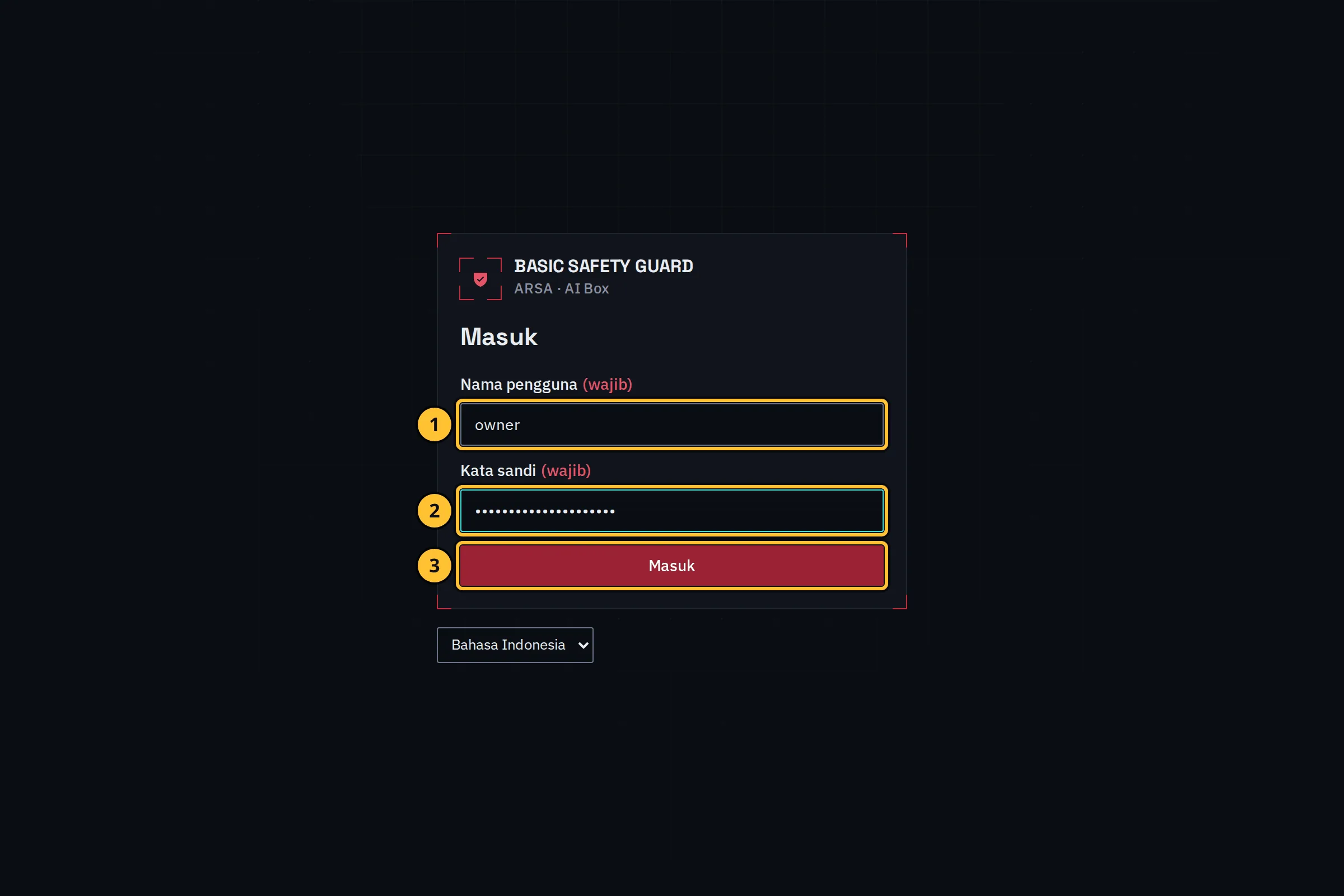
- Ketik nama pengguna yang Anda pilih.
- Ketik kata sandinya.
- Pilih Masuk.
Langkah 3: Atur Verifikasi Dua Langkah
Pemilik selalu masuk dengan langkah kedua: kode 6 digit dari aplikasi autentikator.
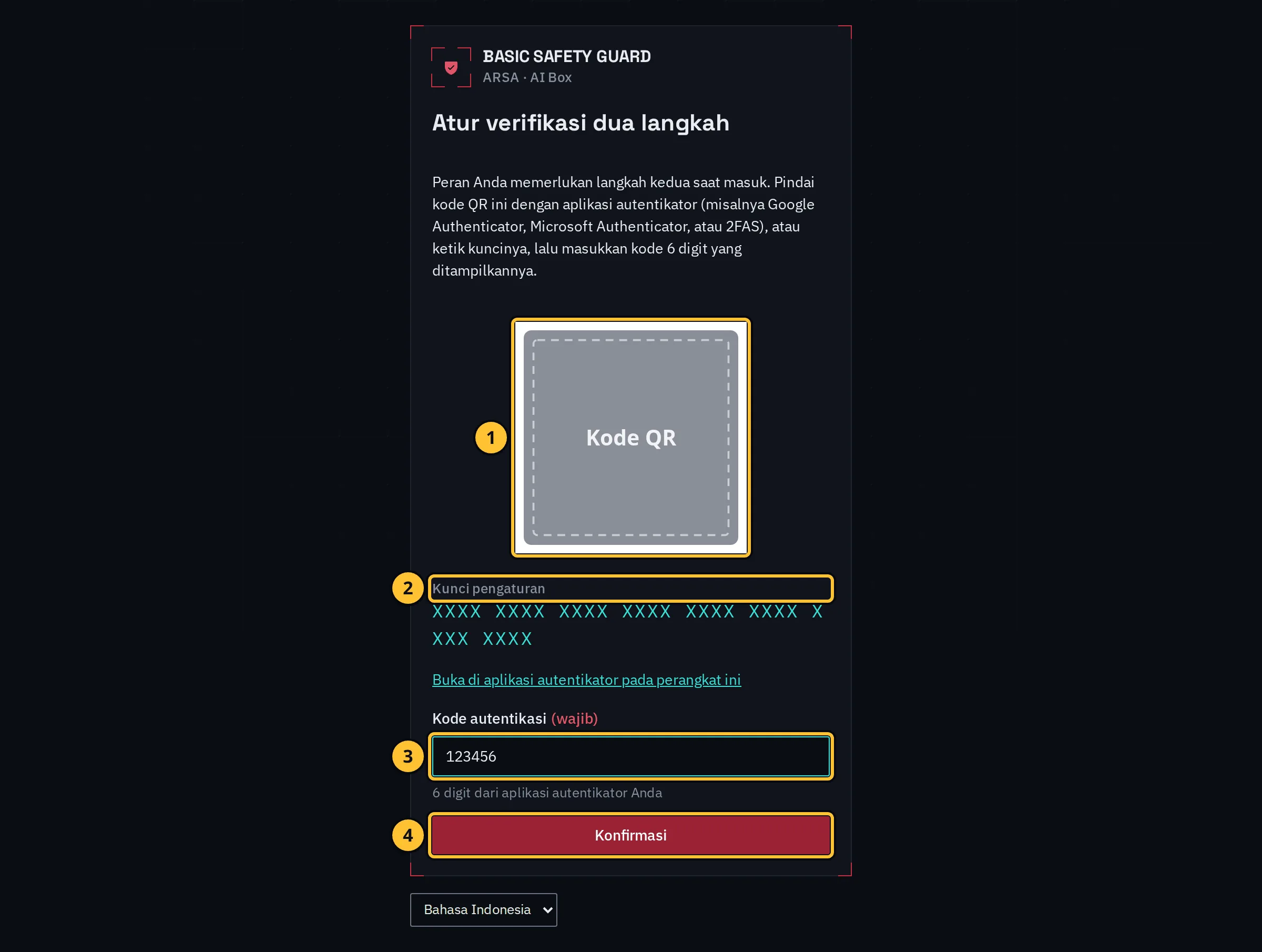
- Pindai kode QR dengan aplikasi autentikator.
- Jika tidak dapat dipindai, ketik kunci pengaturan ke dalam aplikasi.
- Ketik kode 6 digit yang kini ditampilkan aplikasi.
- Pilih Konfirmasi.
Mulai sekarang perangkat meminta kode baru setiap kali Anda masuk. Simpan aplikasinya di ponsel yang Anda kendalikan.
Langkah 4: Mulai Panduan Penyiapan
Panduan terbuka dengan sendirinya saat pemilik pertama kali masuk. Anda dapat membukanya lagi nanti dari menu Sistem, Panduan penyiapan.
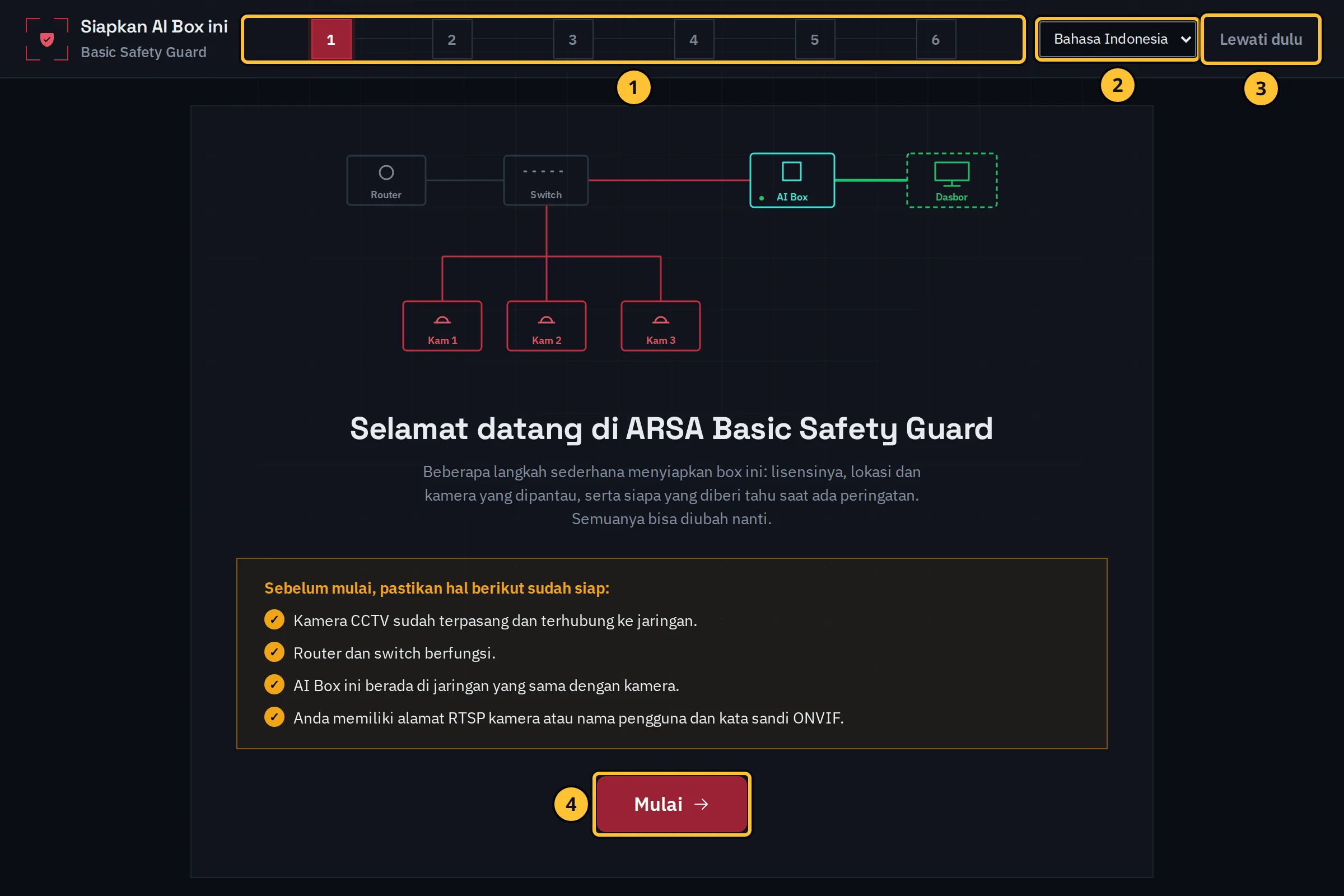
- Enam langkah panduan. Langkah yang selesai berwarna hijau; pilih nomornya untuk langsung ke langkah itu.
- Bahasa dasbor.
- Lewati dulu menutup panduan. Semuanya dapat disiapkan nanti dari menu.
- Periksa daftar yang Anda perlukan, lalu pilih Mulai.
Langkah 5: Aktifkan Lisensi
Lisensi menentukan analitik yang dijalankan perangkat dan untuk berapa kamera. Perangkat yang dilisensikan di pabrik ARSA sudah aktif: langkah ini menampilkan Lisensi aktif dan Anda lanjut dengan Berikutnya. Jika belum, aktifkan di sini.
Pada ARSA AI Video Analytics Software, lisensi tidak pernah diaktifkan di pabrik: aktifkan di sini dengan kunci perangkat lunak dari ARSA.
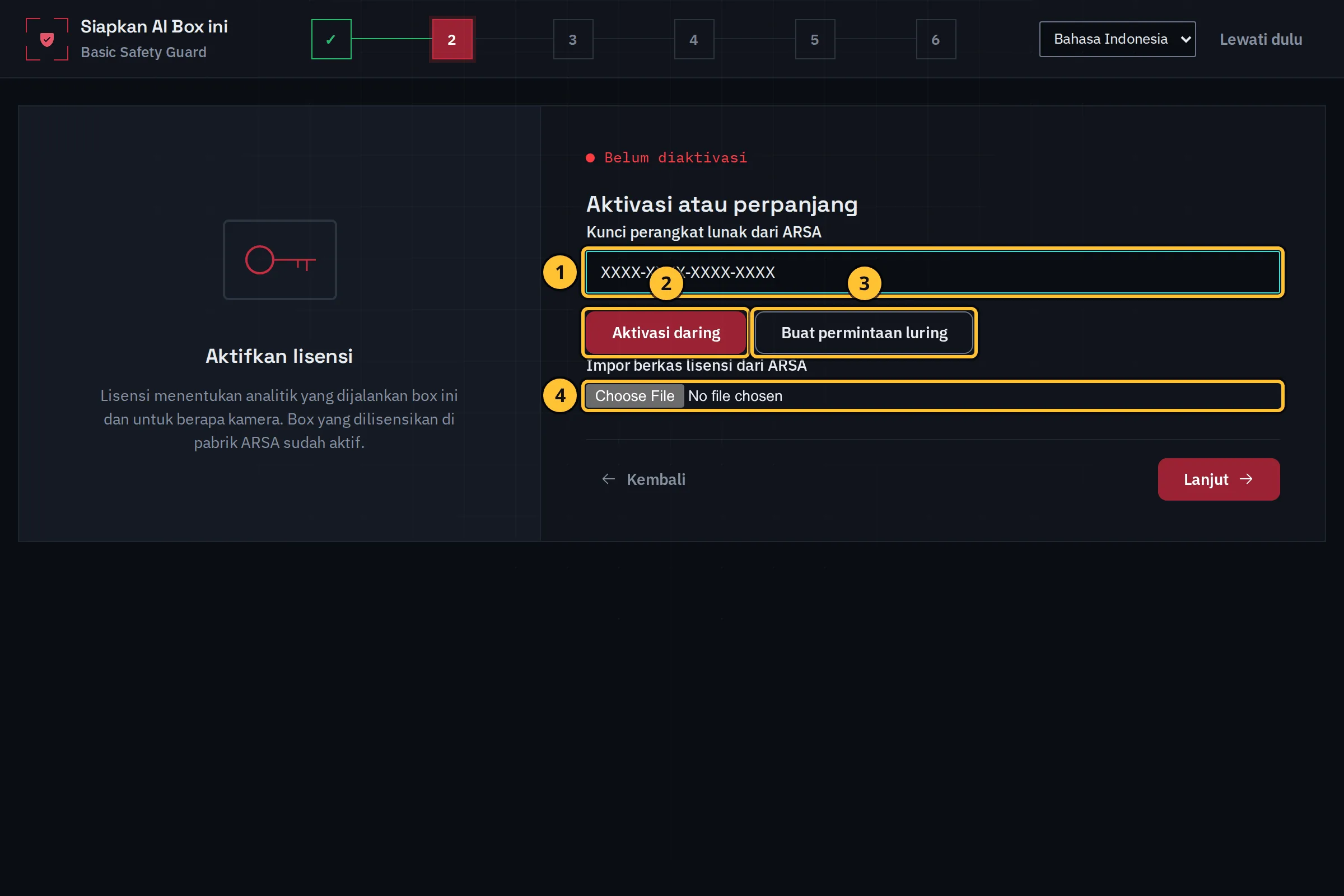
- Ketik kunci perangkat lunak yang Anda terima dari ARSA.
- Pilih Aktivasi daring jika perangkat dapat menjangkau internet.
- Tanpa internet, pilih Buat permintaan luring, unduh berkas permintaannya dan kirimkan ke ARSA.
- Setelah ARSA mengirim balik berkas lisensi, impor dengan Impor berkas lisensi dari ARSA.
Aktivasi mengubah mesin AI itu sendiri, sehingga perangkat meminta Anda mengonfirmasi bahwa ini Anda.
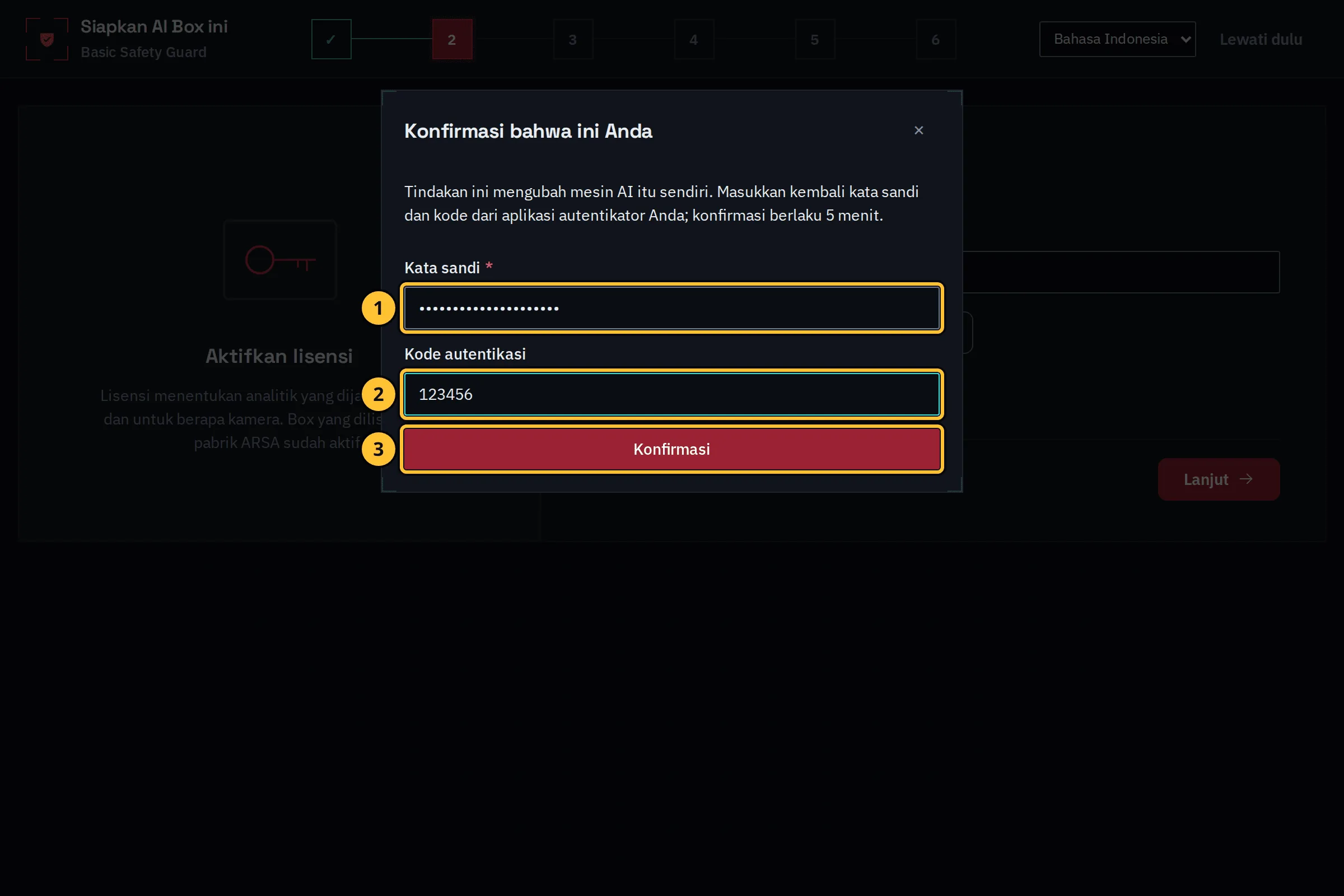
- Ketik kata sandi Anda lagi.
- Ketik kode baru dari aplikasi autentikator.
- Pilih Konfirmasi. Konfirmasi ini berlaku 5 menit, sehingga tindakan terlindungi berikutnya dalam waktu itu tidak menanyakannya lagi.
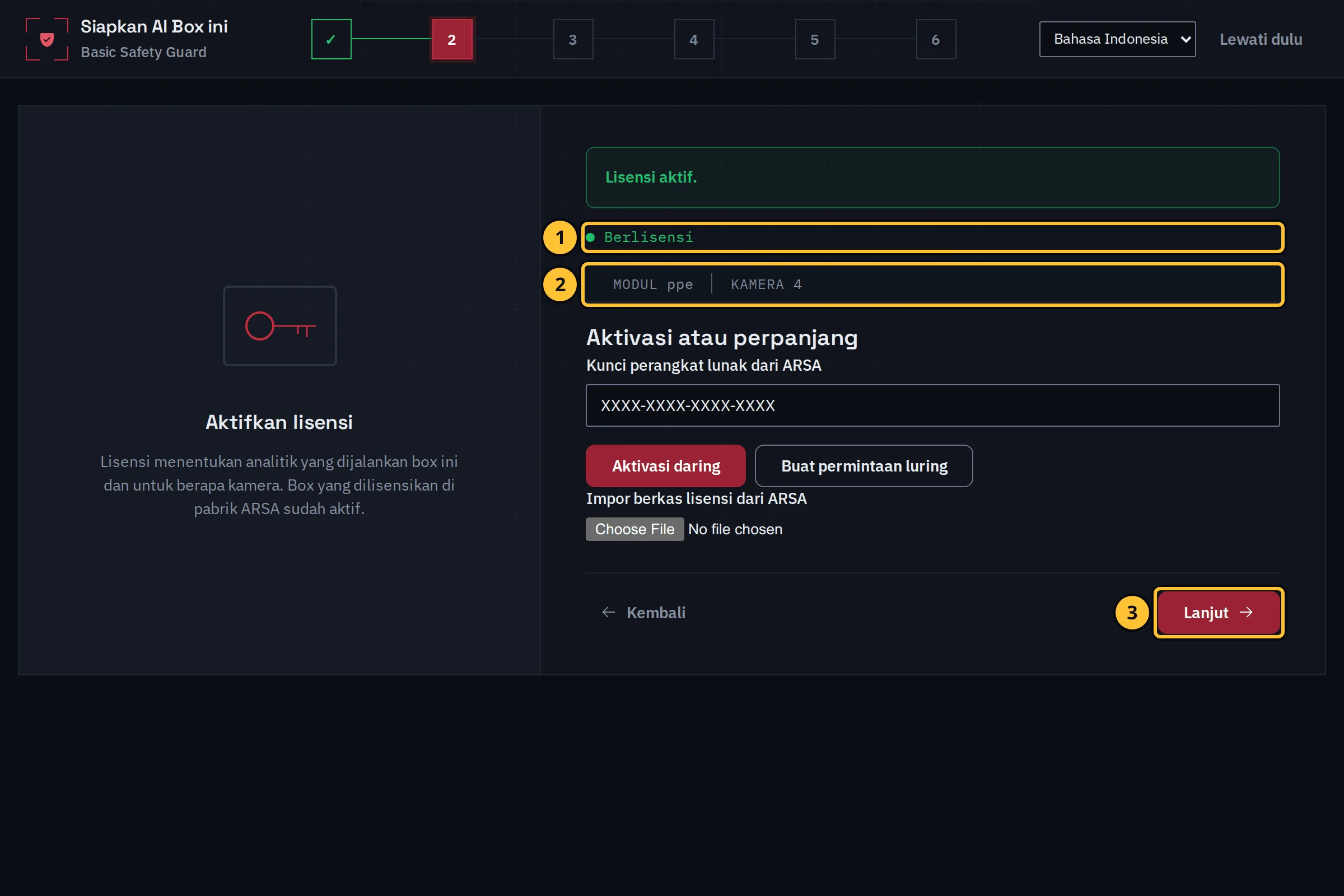
Data demo.
- Statusnya kini Berlisensi.
- Lisensi mencantumkan modul yang diizinkan dan jumlah kamera.
- Pilih Berikutnya.
Langkah 6: Tambahkan Lokasi Dan Kameranya
Lokasi adalah tempat yang dipantau perangkat, misalnya pabrik, gudang, toko atau ruas jalan. Laporan dan total harian mengikuti zona waktu lokasi.
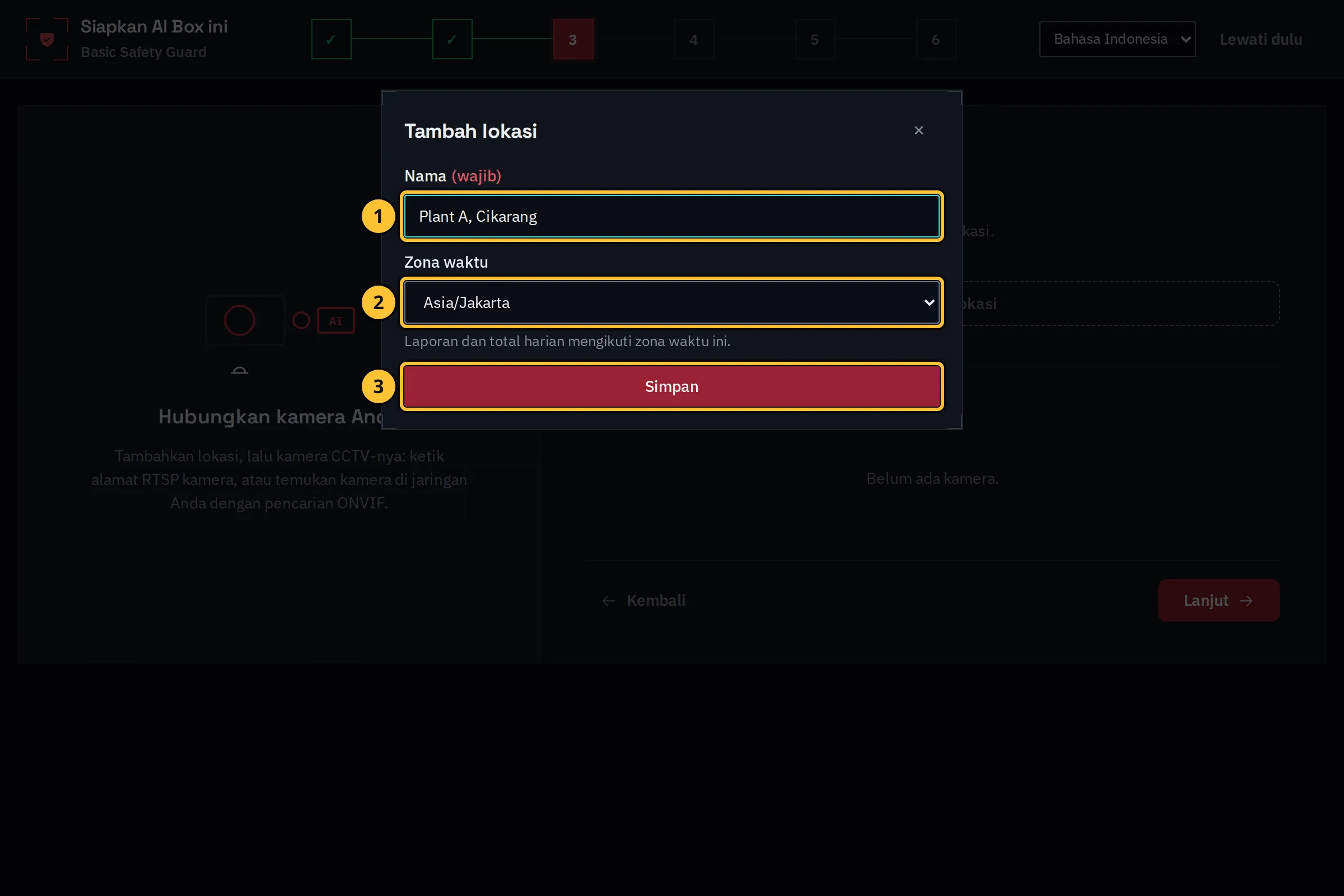
- Pilih Tambah lokasi, lalu ketik nama lokasinya.
- Pilih zona waktunya.
- Pilih Simpan.
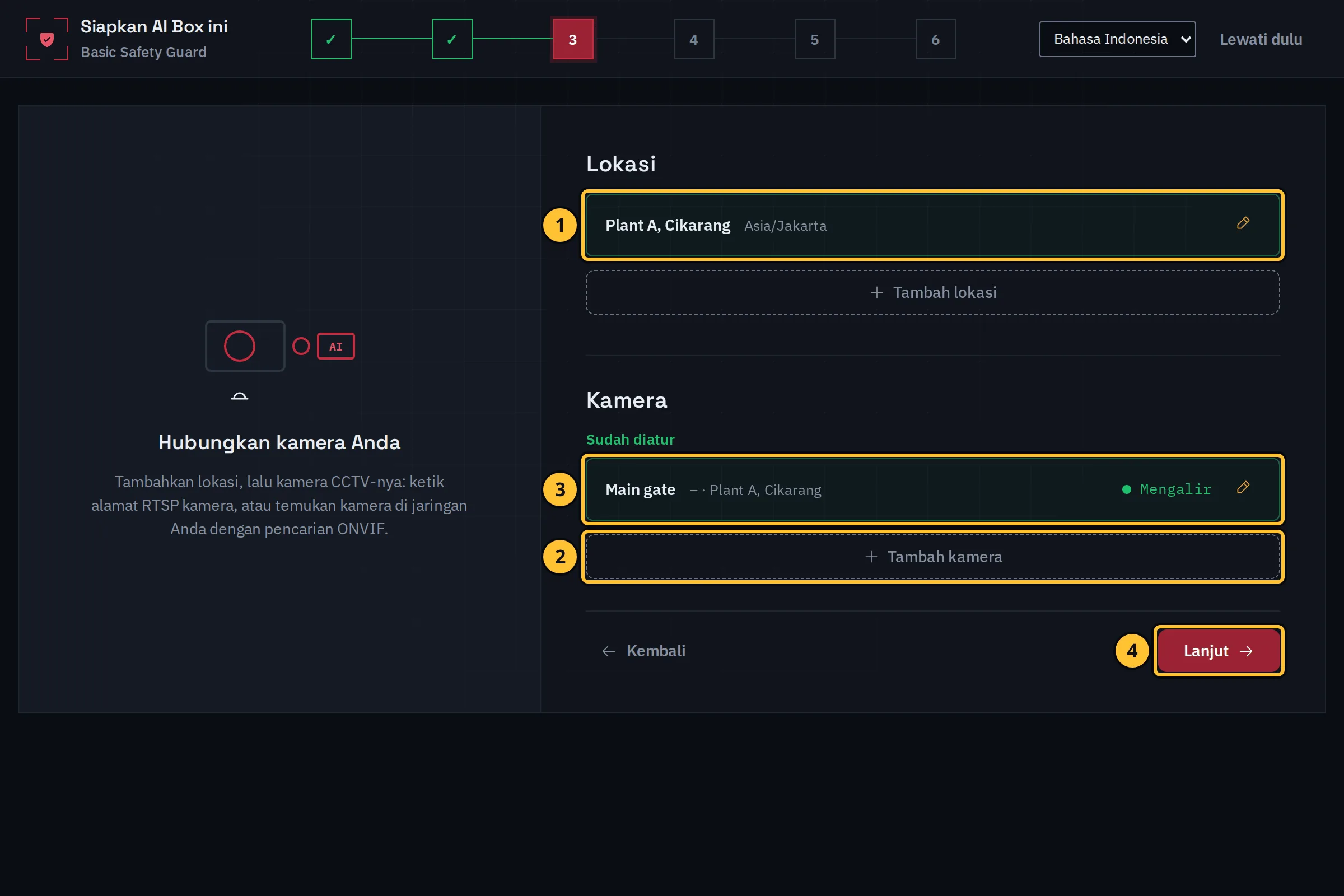
- Lokasi tercantum di daftar. Pilih ikon pensil untuk mengubahnya.
- Pilih Tambah kamera. Panduan membuka alur terpandu yang sama dengan halaman Kamera: hubungkan kamera, uji, periksa gambarnya, gambar yang diperlukan produk, lalu simpan. Menambah Kamera dan Menggambar menjelaskannya langkah demi langkah.
- Setiap kamera yang ditambahkan tercantum dengan statusnya, misalnya Streaming.
- Setelah semua kamera ditambahkan, pilih Berikutnya.
Langkah 7: Tentukan Siapa Yang Diberi Tahu
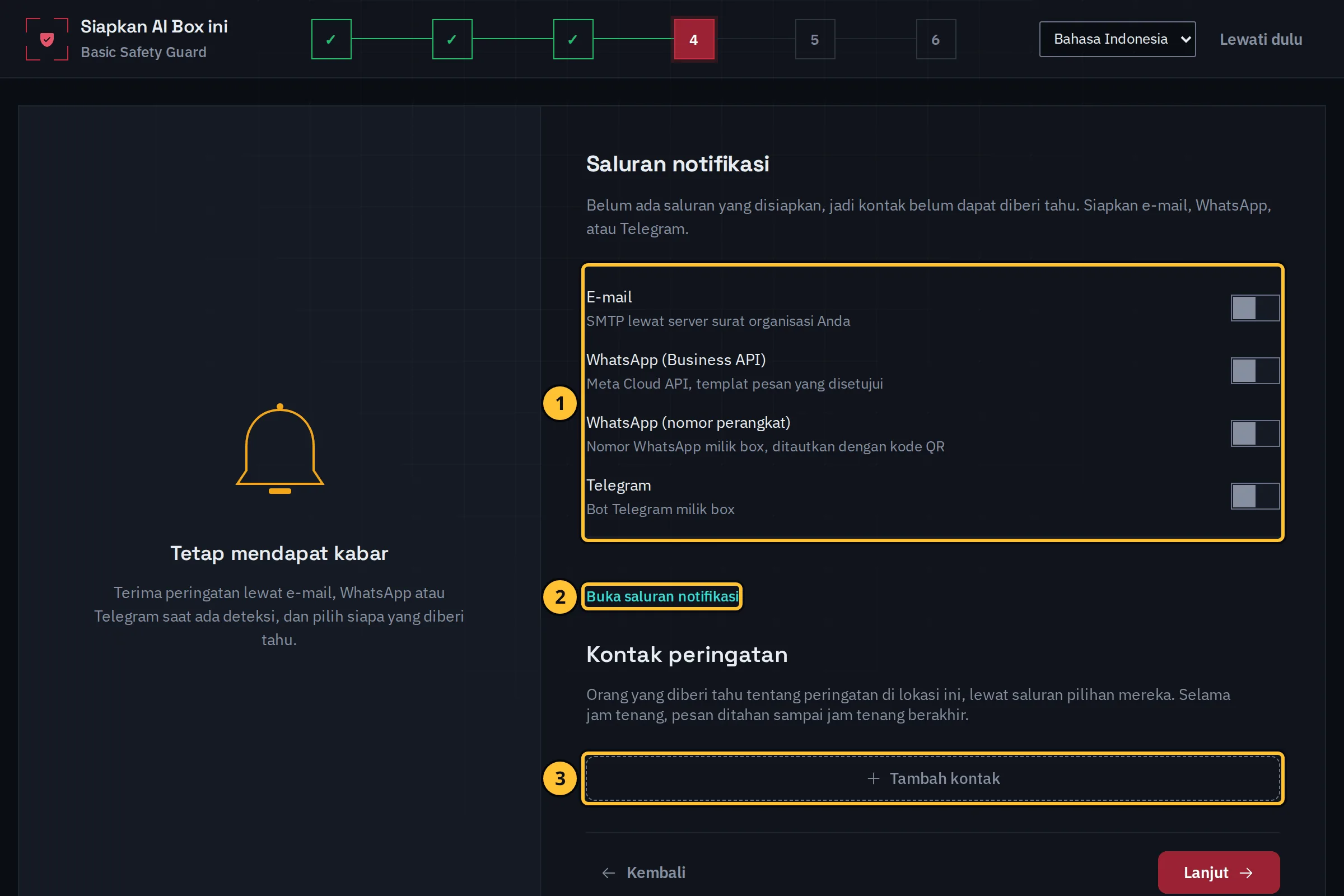
- Saluran yang mengirim peringatan: e-mail, WhatsApp (Business API), WhatsApp (nomor perangkat) dan Telegram. Sakelar menyala setelah salurannya disiapkan; memilihnya membuka pengaturan saluran tersebut.
- Buka saluran notifikasi menyiapkan akun yang dipakai perangkat untuk mengirim.
- Tambah kontak menambahkan orang yang menerima peringatan, lewat saluran pilihannya.
Pengguna dan Notifikasi menjelaskan keduanya. Anda juga dapat melakukannya setelah panduan selesai; pilih Berikutnya untuk melanjutkan.
Langkah 8: Pengaturan Deteksi
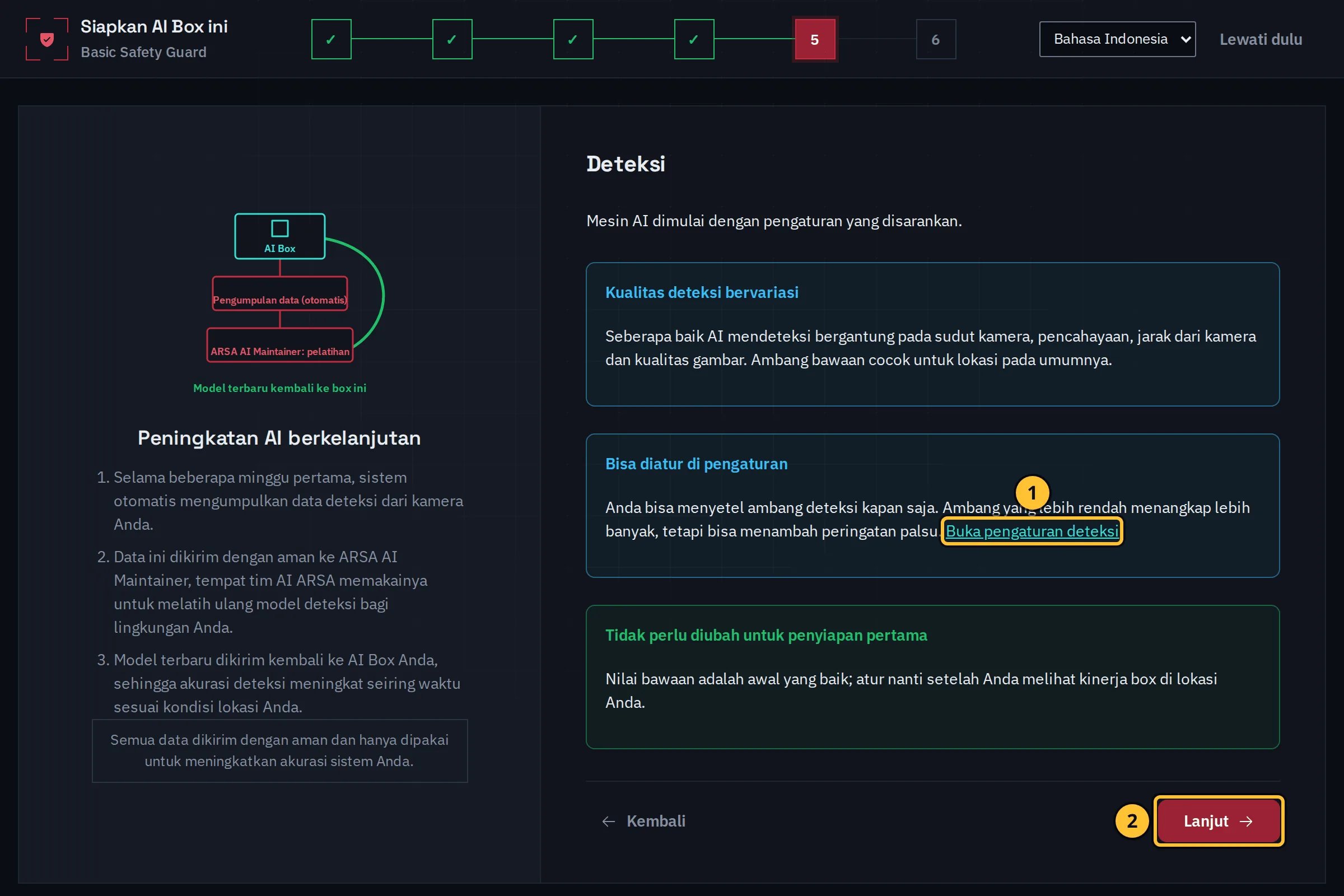
Mesin AI mulai dengan pengaturan yang direkomendasikan, yang cocok untuk penyiapan pertama.
- Buka pengaturan deteksi untuk menyesuaikan ambang batas nanti, setelah Anda melihat kinerja perangkat di lokasi Anda.
- Pilih Berikutnya.
Langkah 9: Selesai
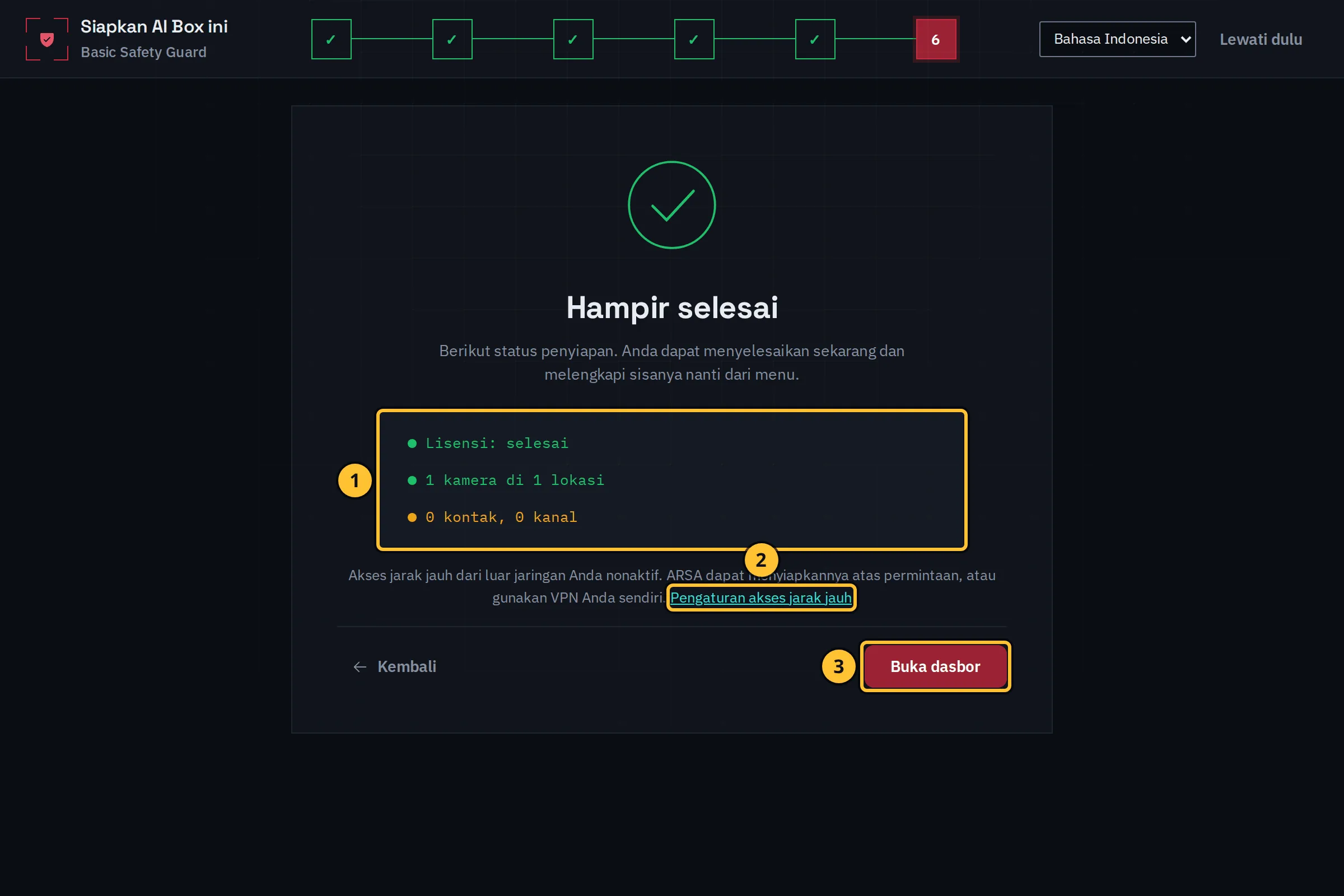
- Ringkasan menampilkan yang sudah selesai: lisensi, kamera dan lokasi, kontak dan saluran. Yang belum selesai dapat diselesaikan nanti dari menu.
- Akses jarak jauh dari luar jaringan Anda mati sampai Anda menyalakannya. Pengaturan akses jarak jauh menampilkan statusnya; ARSA dapat menyiapkannya atas permintaan, atau Anda dapat memakai VPN sendiri.
- Pilih Buka dasbor.
Tonton Panduannya
Transkrip klip panduan penyiapan
Transkrip klip “Panduan Penyiapan” (tanpa suara, sekitar 30 detik, data demo).
- Halaman sambutan panduan mencantumkan hal yang perlu diperiksa sebelum mulai. Pemilik memilih Mulai.
- Di langkah lisensi, pemilik mengetik kunci perangkat lunak dari ARSA lalu memilih Aktivasi daring.
- Dialog “Konfirmasi bahwa ini Anda” meminta kata sandi dan kode dari aplikasi autentikator; pemilik mengonfirmasi.
- Lisensi kini berstatus Berlisensi, dengan modul dan jumlah kameranya. Pemilik memilih Berikutnya.
- Di langkah lokasi dan kamera, pemilik menambahkan lokasi “Plant A, Cikarang” dengan zona waktu Asia/Jakarta.
- Pemilik menambahkan kamera “Main gate”, mengetik alamat stream, nama pengguna dan kata sandinya, lalu memilih Hubungkan dan uji. Hasil uji menampilkan Streaming beserta resolusi dan laju bingkai. Pemilik kembali ke daftar kamera.
- Pemilik memilih Berikutnya melewati langkah notifikasi dan langkah deteksi.
- Langkah selesai menampilkan ringkasan: lisensi selesai, 1 kamera di 1 lokasi, belum ada kontak atau saluran.
Langkah Berikutnya
1.0.0. Diperbarui 2026-11-06