
Dokumentasi / AI Box Dan Software Analitik Video / Pengguna Dan Notifikasi
Pengguna Dan Notifikasi
Beri setiap orang akun dasbor sendiri dan peran per lokasi, siapkan saluran e-mail, WhatsApp dan Telegram, lalu tentukan siapa yang menerima peringatan.
Setiap orang yang memakai dasbor memiliki akun sendiri, dengan peran di setiap lokasi. Peringatan sampai ke orang sebagai kontak peringatan melalui saluran notifikasi yang Anda siapkan: e-mail, WhatsApp dan Telegram. Pengguna dan saluran dikelola oleh pemilik; admin sebuah lokasi mengelola kontak lokasinya.
Peran
| Peran | Yang diizinkan |
|---|---|
| Pemilik | Semua lokasi, pengguna dan pengaturan perangkat |
| Admin sebuah lokasi | Kamera, gambar, kontak, sirene dan pengaturan lokasi tersebut |
| Pemantau sebuah lokasi | Dasbor, peringatan, log dan laporan lokasi tersebut, tanpa mengubahnya |
Pengguna tanpa peran di sebuah lokasi tidak dapat melihat lokasi itu. Pemilik dan admin masuk dengan verifikasi dua langkah.
Langkah 1: Buka Halaman Pengguna
Data demo.
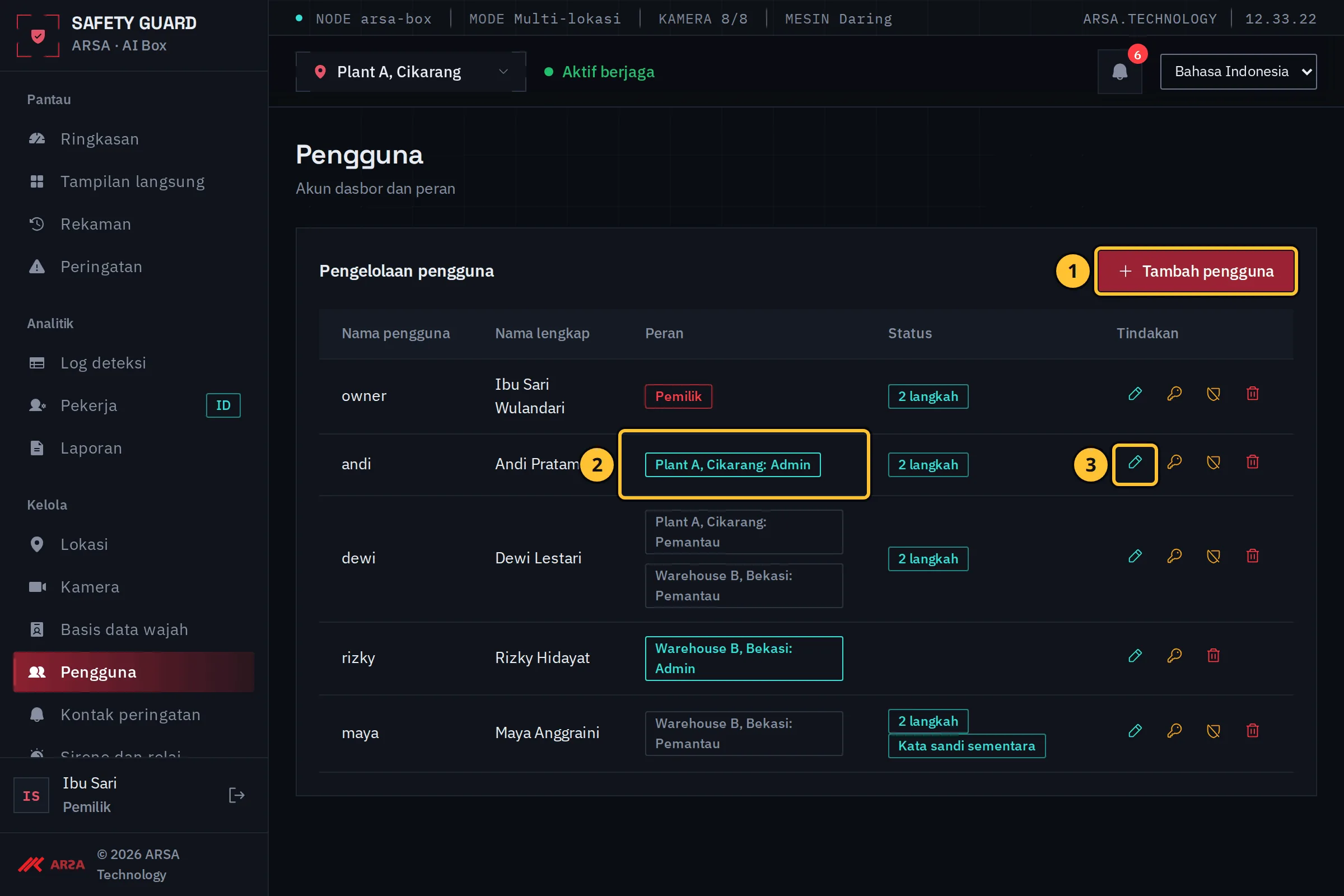
- Di menu Kelola, buka Pengguna lalu pilih Tambah pengguna.
- Kolom peran mencantumkan peran setiap pengguna per lokasi.
- Tindakan: ubah pengguna, atur ulang kata sandinya, atur ulang verifikasi dua langkahnya, atau hapus pengguna. Tindakan pengguna yang dihapus tetap tercatat di log audit.
Langkah 2: Tambahkan Pengguna
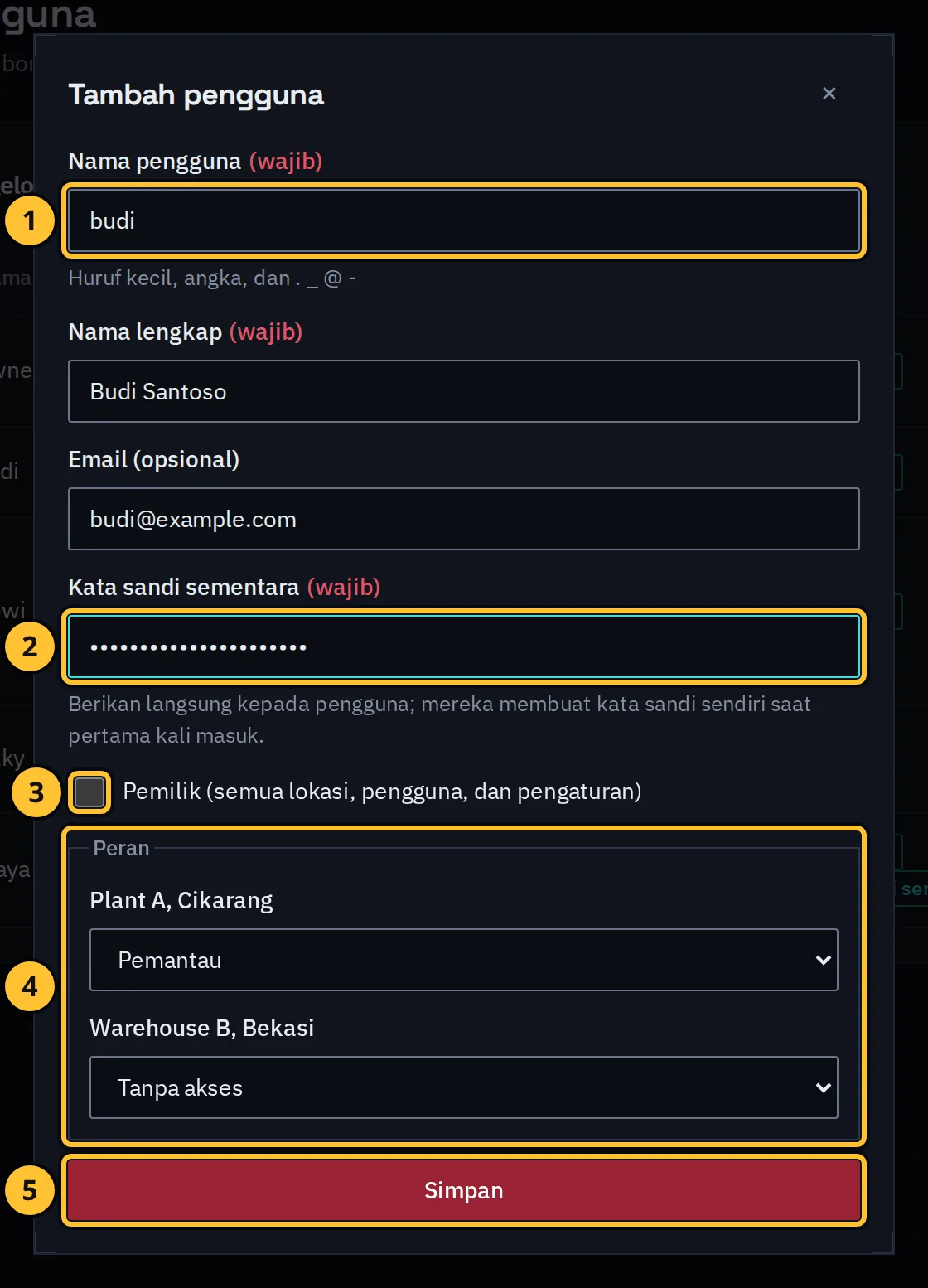
- Ketik nama pengguna dengan huruf kecil, lalu nama lengkap orang tersebut dan, bila perlu, alamat e-mailnya.
- Ketik kata sandi sementara. Berikan sendiri kepada orang tersebut; ia memilih kata sandinya sendiri saat pertama kali masuk.
- Centang Pemilik hanya untuk orang yang mengelola semua lokasi, pengguna dan pengaturan.
- Di bagian Peran, pilih Admin, Pemantau atau Tanpa akses untuk setiap lokasi.
- Pilih Simpan.
Langkah 3: Siapkan Saluran Notifikasi
Peringatan dan laporan dikirim melalui akun milik organisasi Anda sendiri. Kata sandi dan token disimpan terenkripsi di perangkat dan tidak pernah ditampilkan lagi. Buka Sistem, Saluran notifikasi.
Data demo.
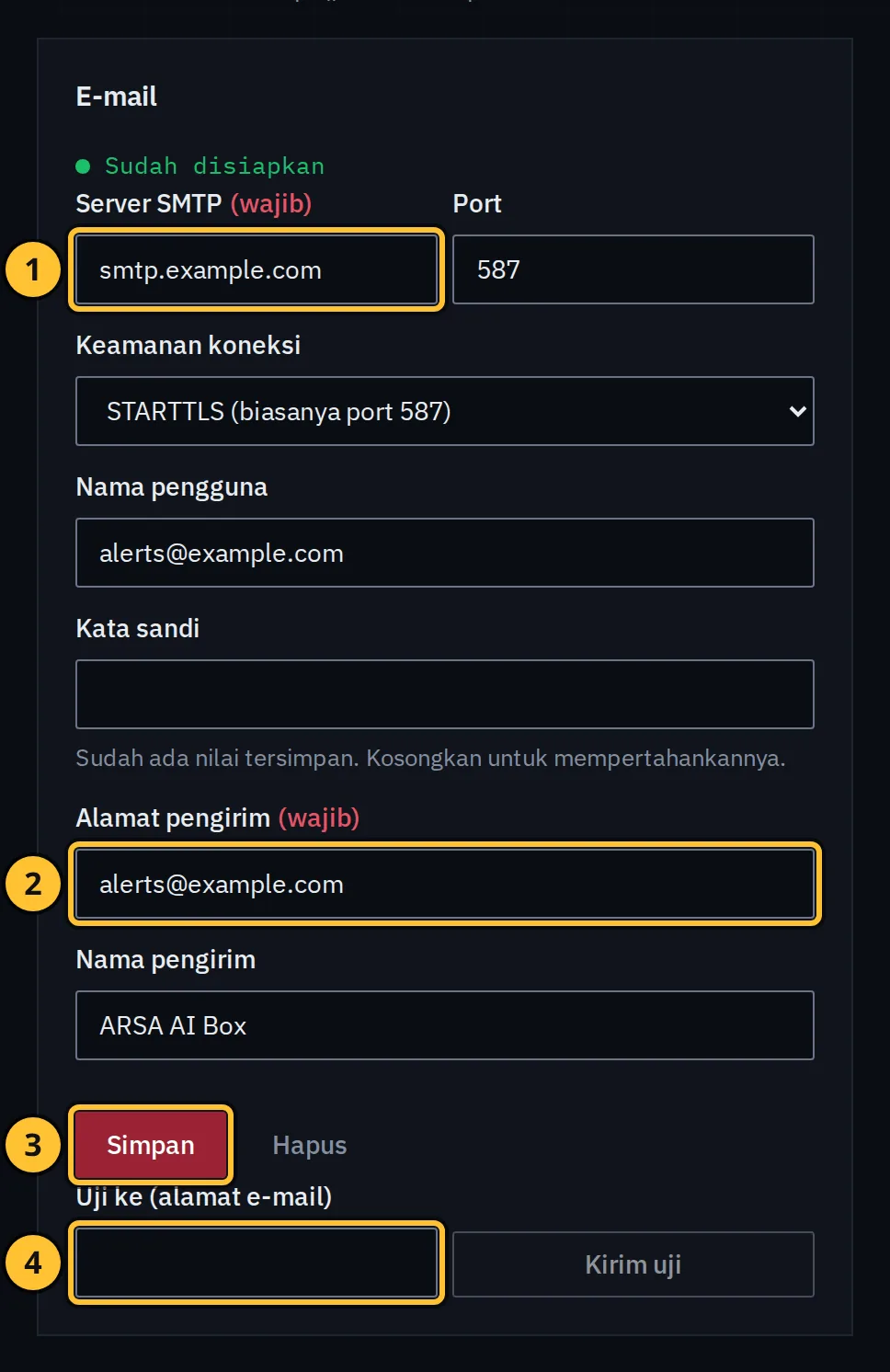
- Ketik server surat Anda (Server SMTP), port dan keamanan koneksinya, serta nama pengguna dan kata sandi akun pengirim.
- Ketik alamat pengirim, yaitu alamat asal peringatan.
- Pilih Simpan.
- Ketik alamat Anda sendiri di Uji ke lalu pilih Kirim uji untuk memastikan pesan sampai.
Data demo.
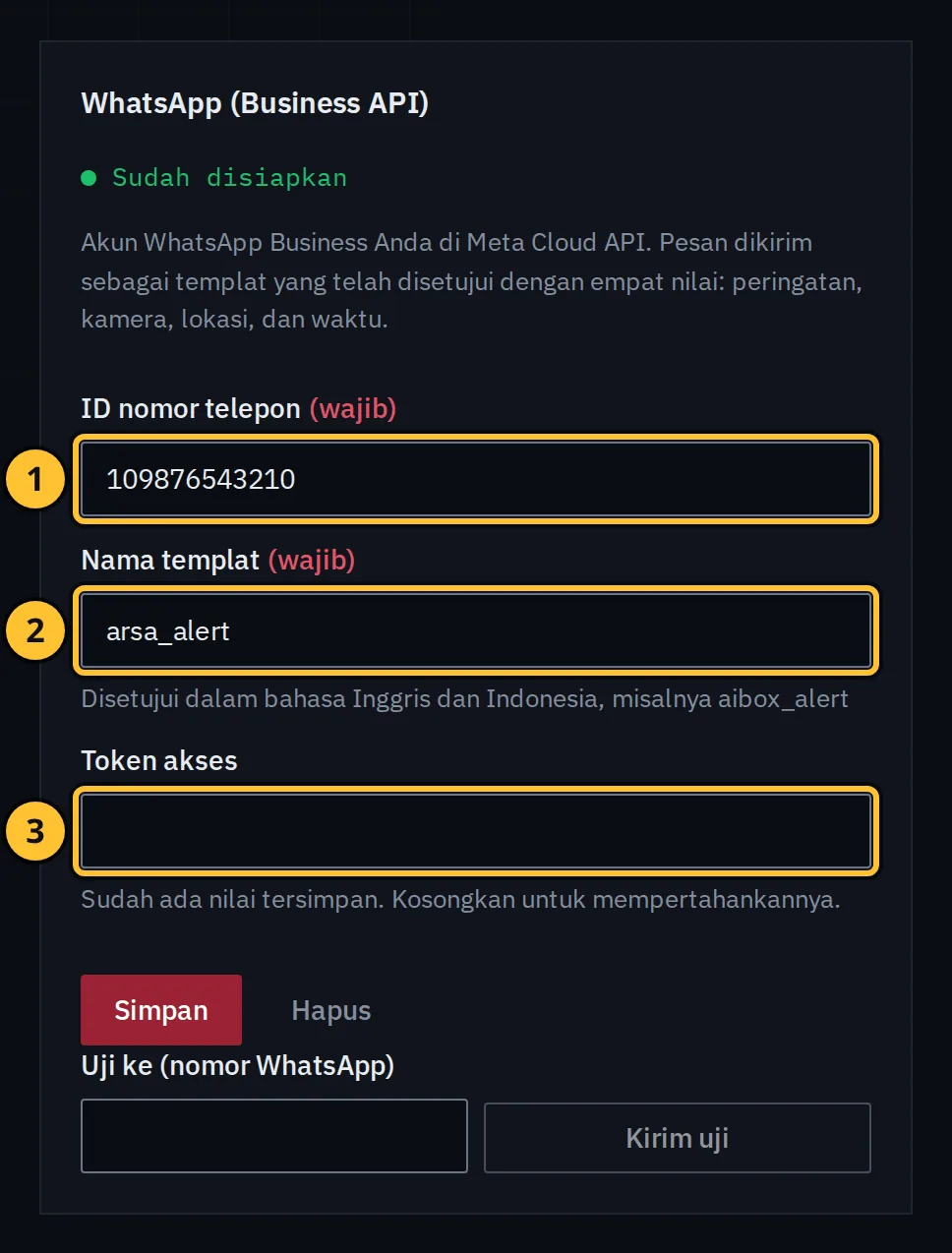
Saluran WhatsApp yang didukung adalah akun WhatsApp Business Anda di Meta Cloud API. Peringatan dikirim sebagai templat pesan yang sudah disetujui dengan empat nilai: peringatan, kamera, lokasi dan waktu.
- Ketik ID nomor telepon nomor WhatsApp Business Anda.
- Ketik nama templat yang sudah disetujui dalam bahasa Inggris dan Indonesia.
- Tempel token akses, lalu simpan dan kirim uji.
Halaman ini juga menawarkan WhatsApp (nomor perangkat), yang menautkan sebuah nomor ke perangkat lewat kode QR. WhatsApp tidak mendukung penggunaan itu dan dapat memblokir nomor yang mengirim pesan otomatis, jadi pakailah nomor yang khusus untuk peringatan.
Telegram
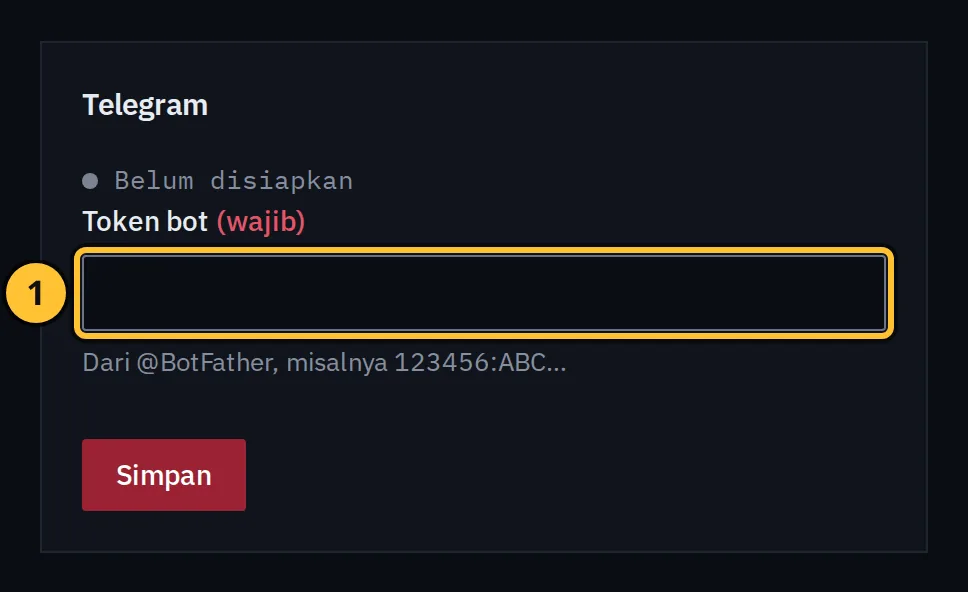
- Buat bot dengan BotFather di Telegram, tempel token bot-nya lalu simpan. Orang yang menulis ke bot akan melihat ID obrolannya, yang Anda masukkan pada kontaknya.
Langkah 4: Tambahkan Kontak Peringatan
Buka Kelola, Kontak peringatan.
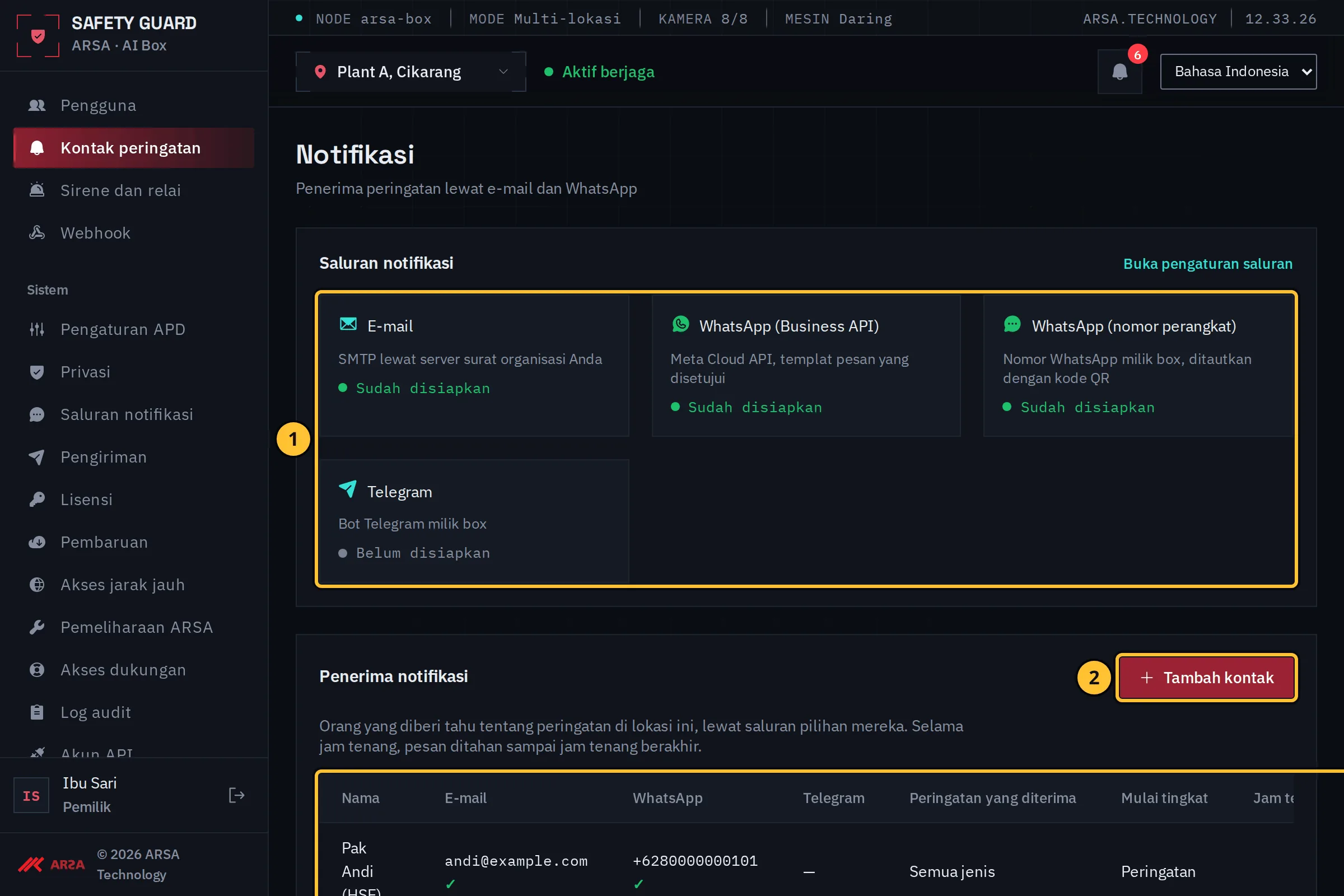
Data demo.
- Status setiap saluran: sudah disiapkan, atau belum.
- Pilih Tambah kontak.
- Kontak lokasi ini, dengan saluran, peringatan yang diterima dan jam tenangnya.
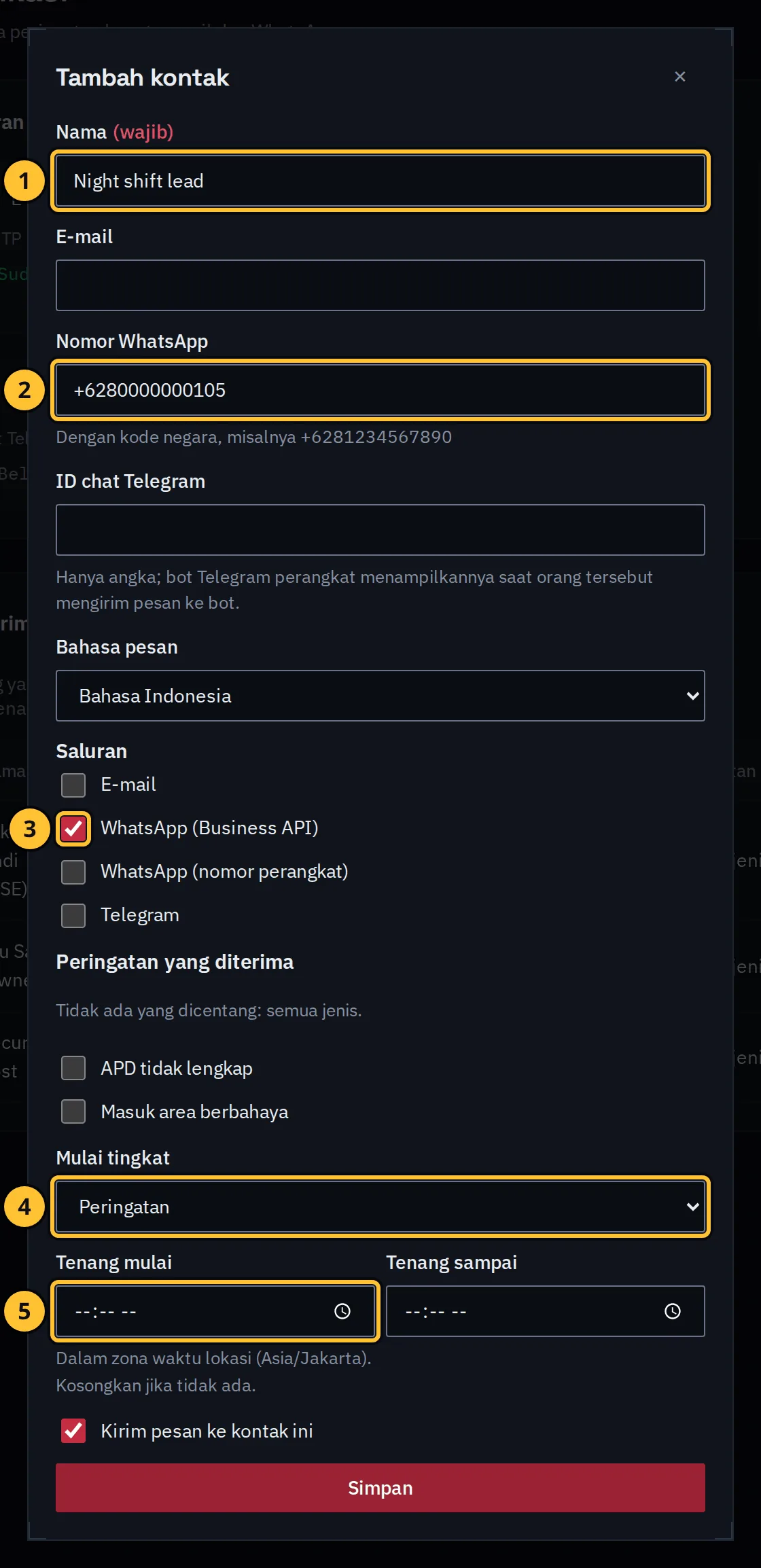
- Ketik nama kontak, misalnya seseorang atau sebuah pos (“Pos keamanan”).
- Ketik alamat e-mail, nomor WhatsApp dengan kode negara (misalnya
+62…) atau ID obrolan Telegram. - Centang saluran yang dipakai, lalu pilih bahasa pesan.
- Di Peringatan yang diterima, centang jenis peringatan (tidak ada yang dicentang: semua jenis), lalu pilih Mulai tingkat, tingkat terendah yang diberitahukan kepadanya.
- Atur jam tenang bila perlu: pesan ditahan selama jam tersebut dan dikirim setelahnya.
Lalu pilih Simpan. Setiap pesan yang terkirim, menunggu atau gagal tercantum di Sistem, Pengiriman.
Tonton: Menambah Pengguna
Transkrip klip menambah pengguna
Transkrip klip “Menambah Pengguna” (tanpa suara, sekitar 20 detik, data demo).
- Di halaman Pengguna, pemilik memilih Tambah pengguna.
- Pemilik mengetik nama pengguna “budi”, nama lengkap “Budi Santoso”, sebuah alamat e-mail dan kata sandi sementara.
- Di bagian Peran, pemilik memberi Budi peran Pemantau di lokasi “Plant A, Cikarang” dan membiarkan lokasi lain Tanpa akses.
- Pemilik memilih Simpan. Budi ditambahkan ke daftar dan memilih kata sandinya sendiri saat pertama kali masuk.
Langkah Berikutnya
- Peringatan: kotak masuk, penanganan, sirene dan relai.
1.0.0. Diperbarui 2026-11-06