
Dokumentasi / AI Box Dan Software Analitik Video / Peringatan: Kotak Masuk, Penanganan, Sirene Dan Relai
Peringatan: Kotak Masuk, Penanganan, Sirene Dan Relai
Lihat peringatan AI Box di kotak masuk, tandai sudah ditangani dengan catatan, pahami arti peringatan tiap produk, dan biarkan peringatan menyalakan sirene.
Saat kamera melihat sesuatu yang perlu diperhatikan, perangkat memunculkan peringatan. Peringatan tampil di kotak masuk dasbor, dikirim ke kontak peringatan lewat salurannya, dan dapat menyalakan sirene, lampu atau relai. Peringatan yang sama berulang di kamera yang sama dihitung pada satu peringatan, sehingga kotak masuk tetap mudah dibaca.
Arti Setiap Peringatan
| Produk | Peringatan | Kapan muncul |
|---|---|---|
| Basic Safety Guard | APD tidak lengkap | Pekerja di area APD tidak memakai perlengkapan yang diwajibkan |
| Basic Safety Guard | Masuk area berbahaya | Seseorang masuk ke area berbahaya yang tidak boleh dimasuki siapa pun |
| Basic Safety Guard | Tidak dikenali di area khusus pekerja berwenang | Seseorang yang wajahnya tidak dikenali masuk ke area khusus pekerja berwenang |
| Basic Safety Guard | Pekerja tidak diizinkan di area khusus pekerja berwenang | Pekerja yang dikenali tetapi di luar kelompok yang diizinkan masuk ke area tersebut |
| Traffic Monitor | Melebihi batas kecepatan | Kendaraan lebih cepat dari batas lajurnya |
| Traffic Monitor | Kendaraan melawan arah | Kendaraan melaju berlawanan dengan arah lajurnya |
| Traffic Monitor | Kendaraan berhenti | Kendaraan berdiam terlalu lama di zona dilarang berhenti |
| Traffic Monitor | Kemacetan | Sebuah lajur tetap penuh dan lambat untuk beberapa waktu |
| Traffic Monitor | Nomor daftar pantau terlihat | Pelat nomor di daftar pantau terbaca |
| Smart Retail Counter | Antrean panjang | Orang yang menunggu di zona antrean melebihi batas peringatannya |
| Smart Retail Counter | Toko melebihi kapasitas | Pembeli di dalam toko melebihi batas toko |
| Smart Retail Counter | VIP datang | VIP yang dikenali masuk (hanya jika pengenalan staf dan VIP diaktifkan) |
| DOOH Audience Meter | Kerumunan di depan layar | Orang di area pandang layar melebihi ambang batas |
Setiap peringatan memiliki tingkat: Informasi, Peringatan atau Kritis. Ambang batasnya ada di halaman pengaturan setiap produk.
Langkah 1: Lihat Bahwa Ada Peringatan Terbuka
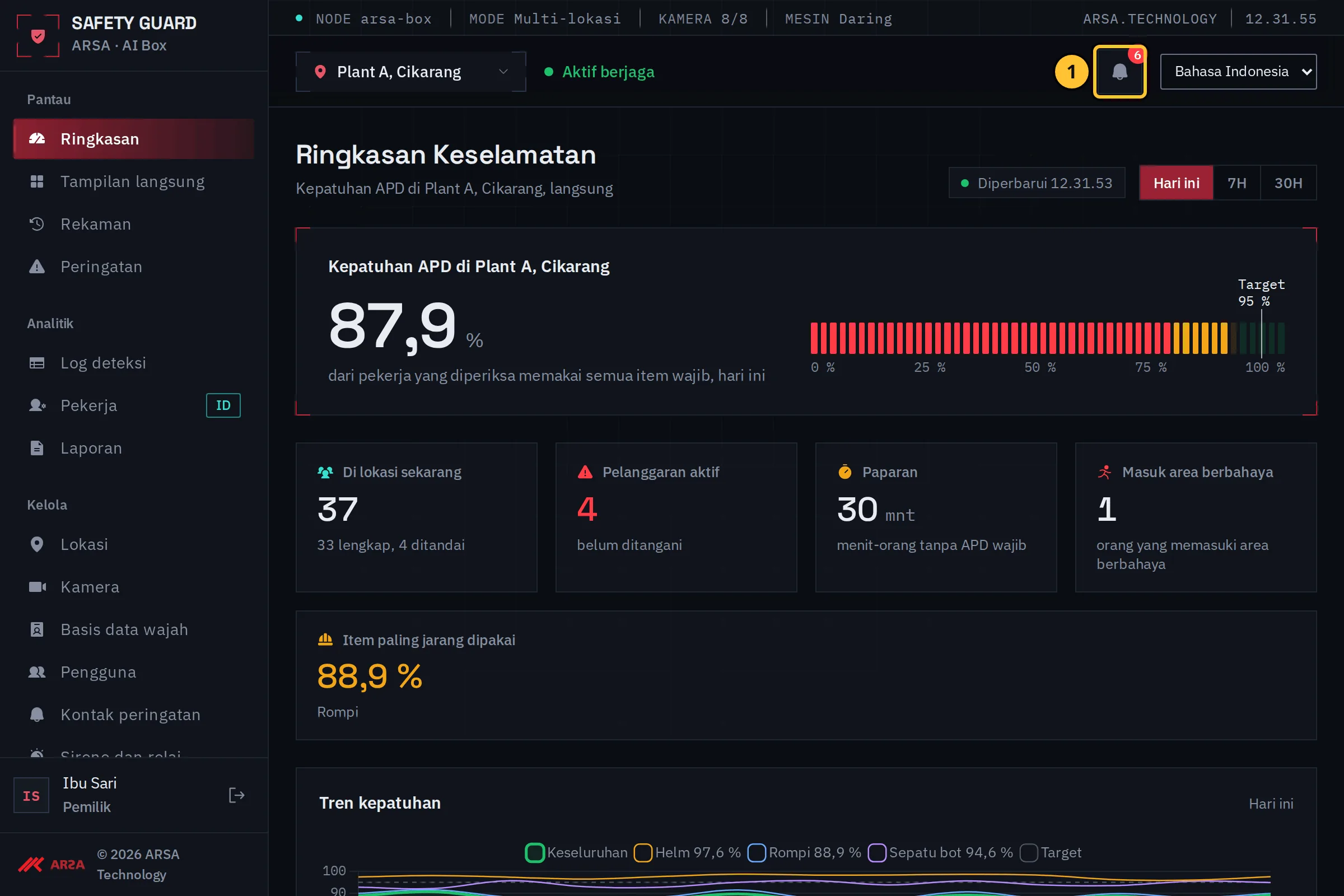
Data demo.
- Lonceng di bilah atas menunjukkan jumlah peringatan yang terbuka. Pilih untuk membuka kotak masuk. Kotak masuk juga ada di menu Pantau, Peringatan.
Langkah 2: Baca Kotak Masuk
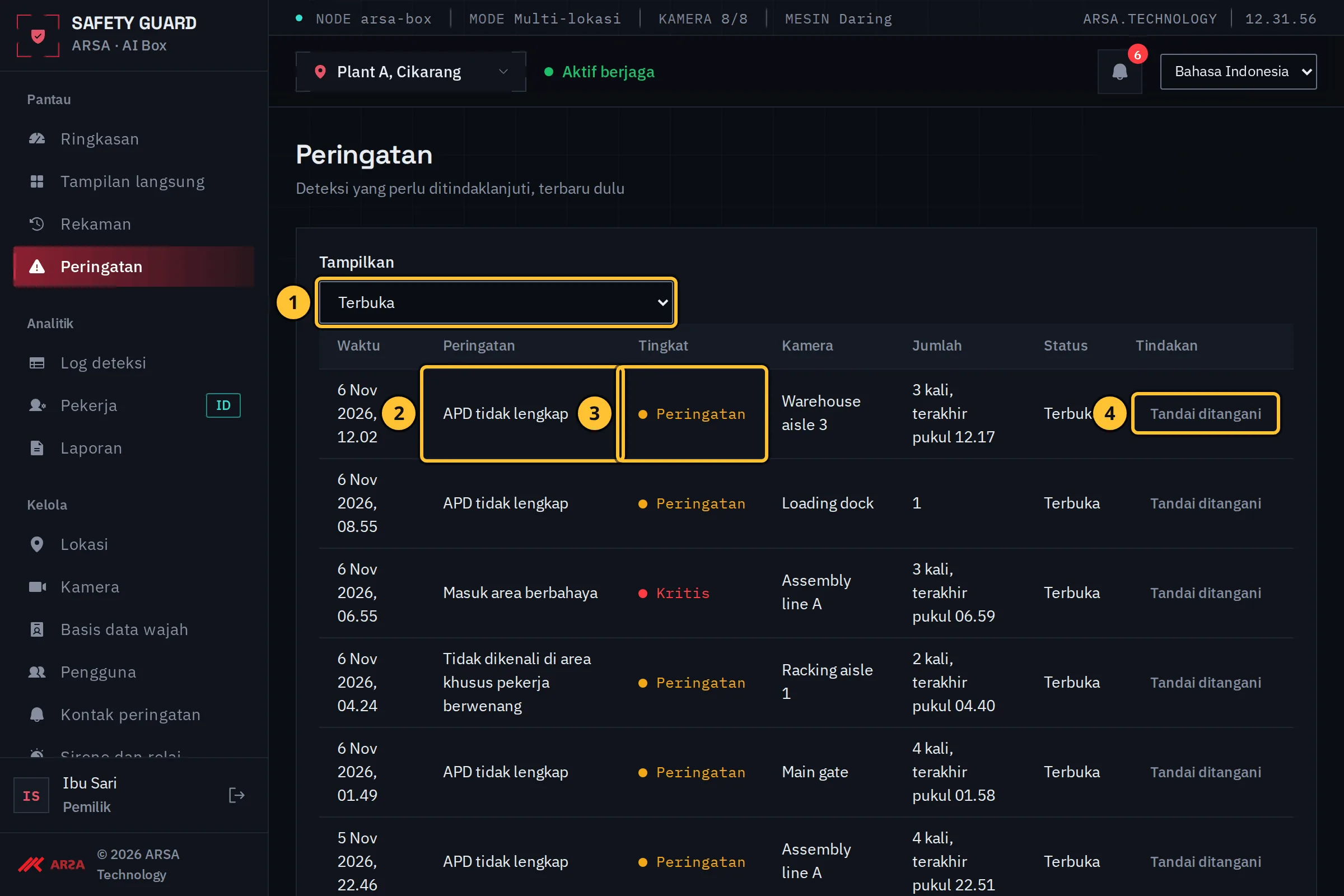
Data demo.
- Tampilkan memilih peringatan yang terbuka, yang sudah ditangani, atau semuanya.
- Jenis peringatan, dengan waktu mulainya, kameranya, dan berapa kali berulang.
- Tingkat peringatan.
- Pilih Tandai ditangani setelah ada yang menanganinya.
Langkah 3: Tandai Peringatan Sudah Ditangani
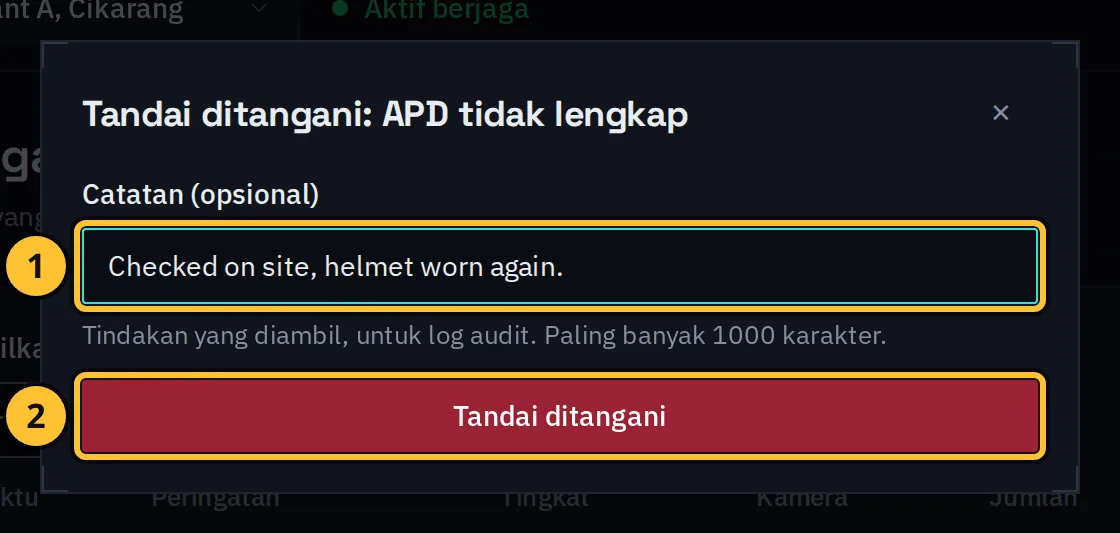
- Ketik catatan singkat tentang tindakan yang diambil. Catatan disimpan di log audit bersama nama Anda.
- Pilih Tandai ditangani. Peringatan keluar dari daftar terbuka; kejadian baru di kamera yang sama memunculkan peringatan baru.
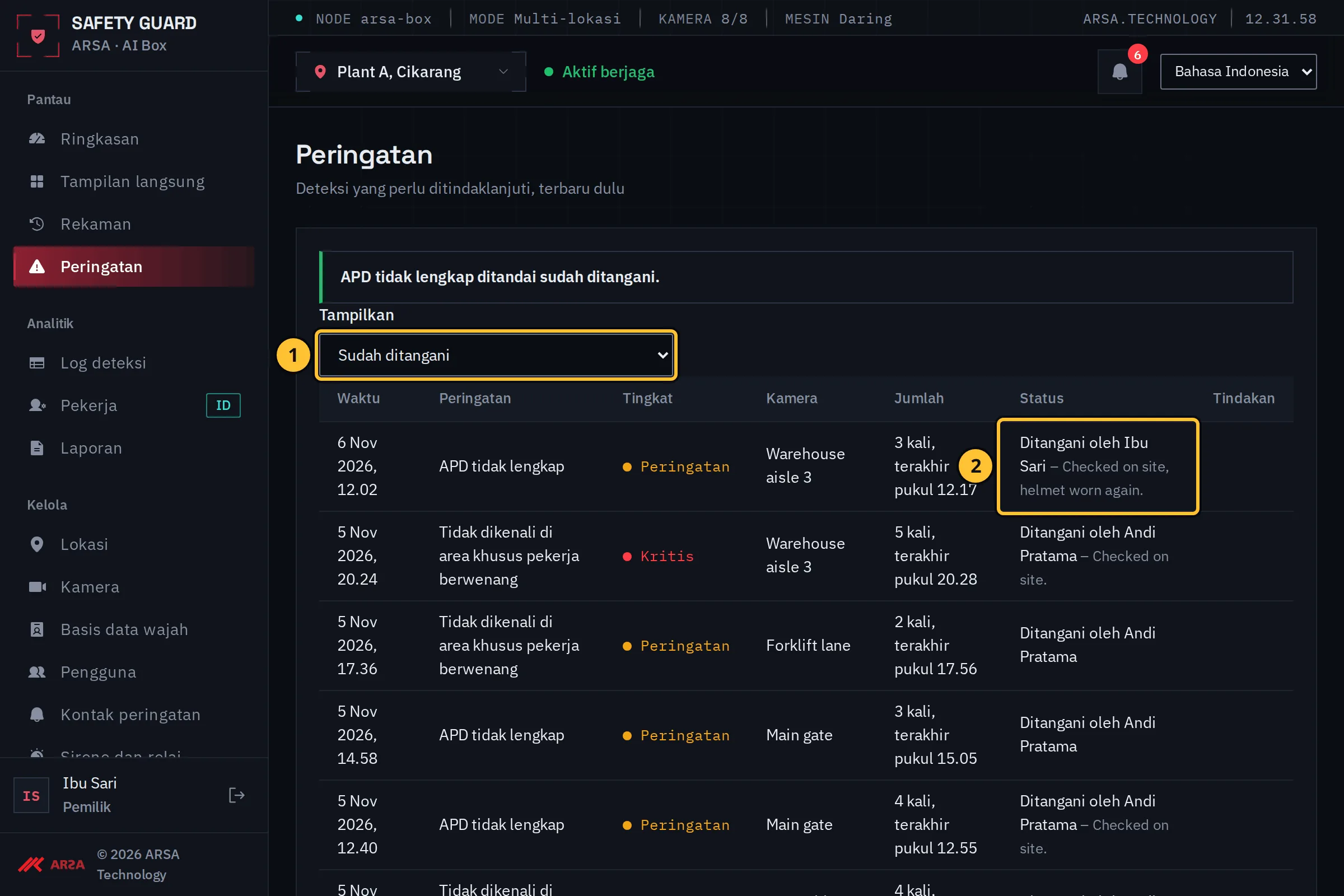
Data demo.
- Atur Tampilkan ke peringatan yang sudah ditangani untuk melihatnya.
- Setiap peringatan menampilkan siapa yang menanganinya dan catatannya.
Langkah 4: Periksa Siapa Yang Diberi Tahu
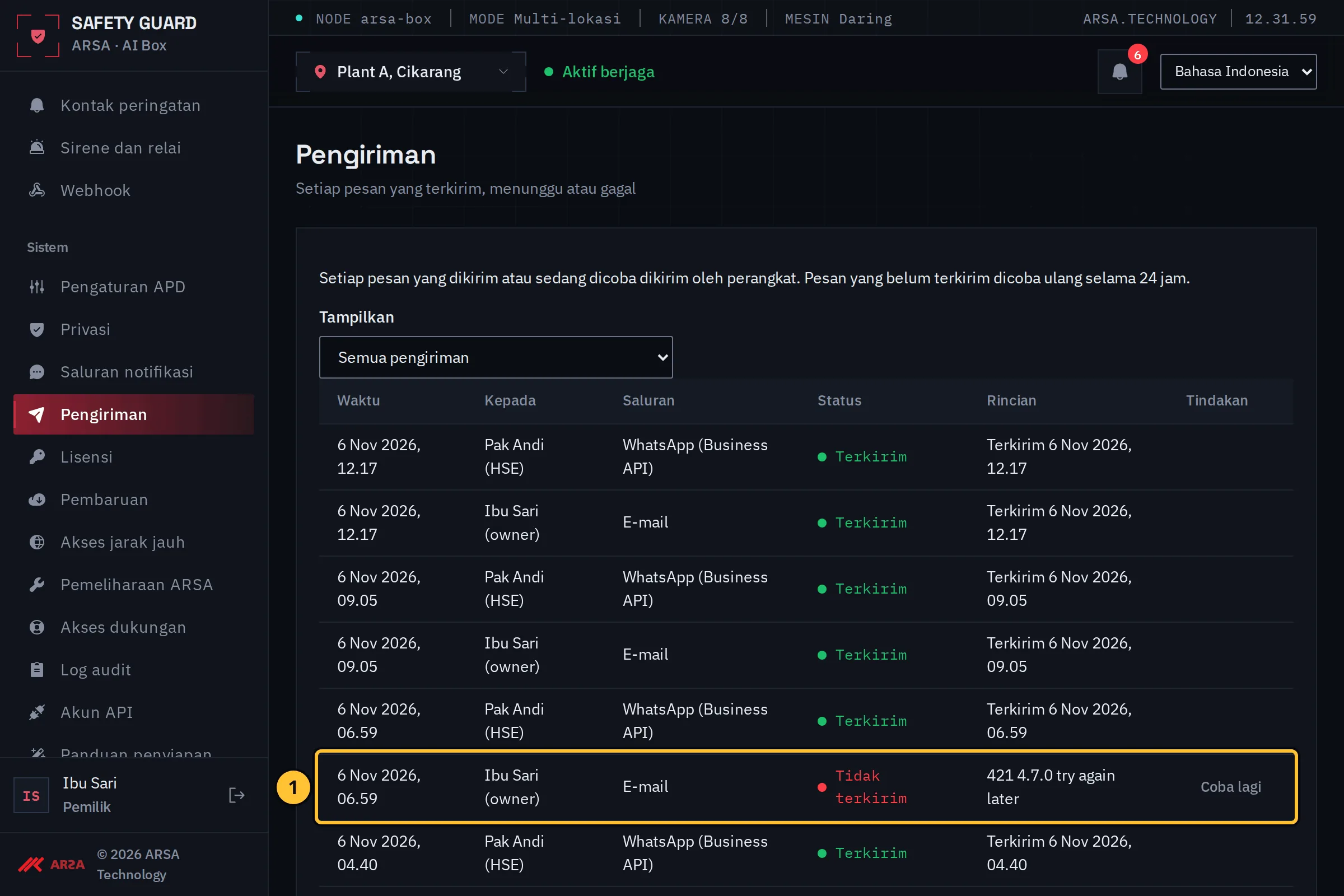
Buka Sistem, Pengiriman untuk melihat setiap pesan yang dikirim perangkat, yang masih dicoba, atau yang tidak terkirim.
Data demo.
- Pesan yang tidak terkirim, dengan alasan dari server surat atau WhatsApp. Perangkat mencoba ulang pesan selama 24 jam; pilih Coba lagi untuk mengirimnya sekali lagi.
Langkah 5: Biarkan Peringatan Menyalakan Sirene Atau Relai
Peringatan dapat menyalakan keluaran: papan relai Ethernet (Modbus TCP), relai HTTP dan sirene pintar, serta keluaran alarm kamera ONVIF. Buka Kelola, Sirene dan relai, lalu pilih Tambah keluaran. Anda memerlukan peran Admin di lokasi tersebut.
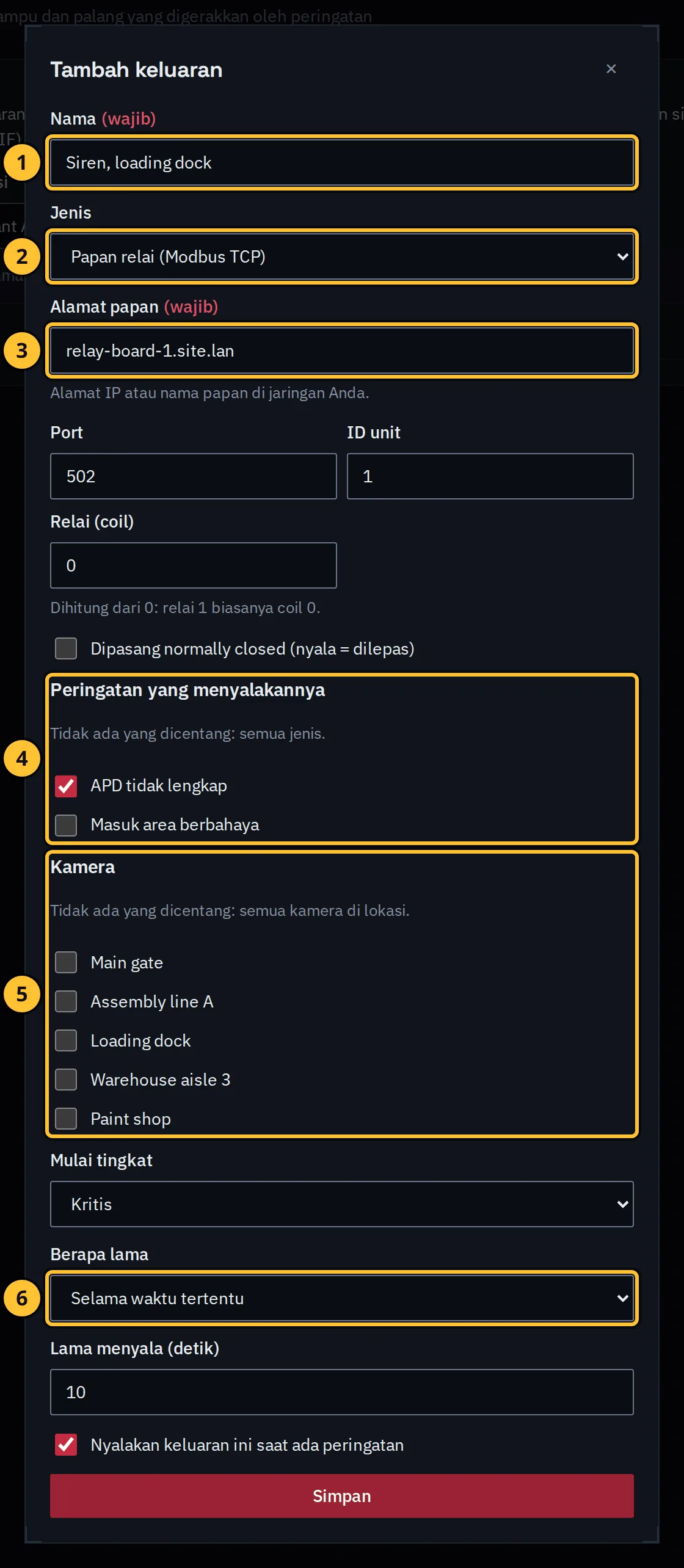
- Beri keluaran nama, misalnya “Sirene, area bongkar muat”.
- Pilih jenisnya: papan relai (Modbus TCP), relai HTTP atau sirene pintar, atau keluaran alarm kamera (ONVIF).
- Ketik alamat papan atau namanya di jaringan Anda, lalu port, ID unit dan relai (coil). Centang Dipasang normally closed jika relai dipasang seperti itu.
- Centang peringatan yang menyalakannya (tidak ada yang dicentang: semua jenis).
- Centang kamera (tidak ada yang dicentang: semua kamera di lokasi). Di bawahnya, pilih tingkat terendah yang menyalakannya.
- Pilih berapa lama keluaran menyala: beberapa detik, atau sampai peringatan ditangani.
Lalu pilih Simpan.
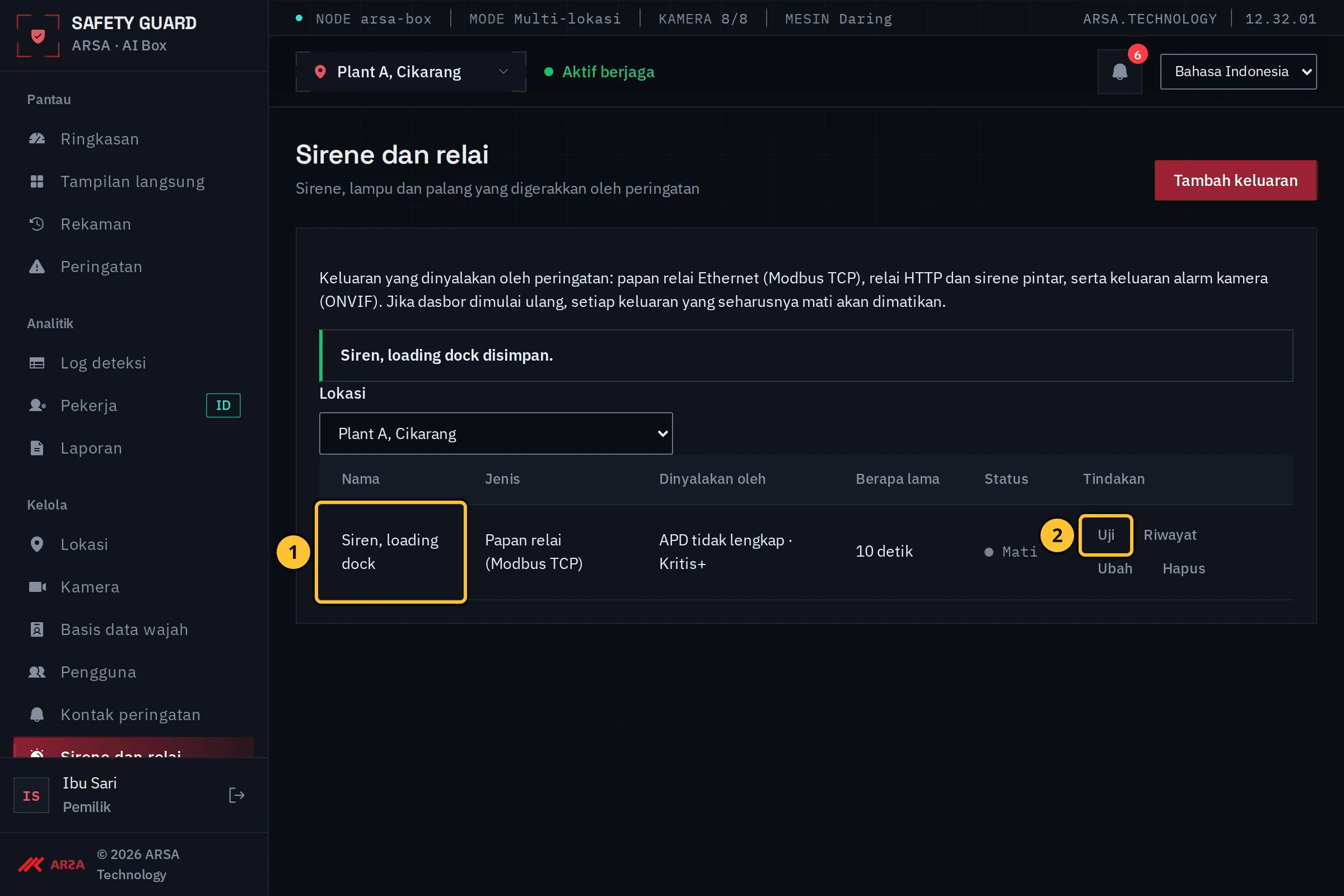
- Keluaran tercantum beserta pemicunya dan statusnya.
- Pilih Uji untuk menyalakannya sebentar dan memeriksa pemasangan kabel. Riwayat menampilkan kapan keluaran dinyalakan dan alasannya.
Jika dasbor dimulai ulang, setiap keluaran yang seharusnya mati akan dimatikan.
Tonton: Menandai Peringatan Sudah Ditangani
Transkrip klip penanganan peringatan
Transkrip klip “Menandai Peringatan Sudah Ditangani” (tanpa suara, sekitar 15 detik, data demo).
- Di ikhtisar, operator memilih lonceng di bilah atas, yang menunjukkan jumlah peringatan terbuka.
- Kotak masuk mencantumkan peringatan terbuka, yang terbaru di atas. Operator memilih Tandai ditangani pada peringatan pertama, “APD tidak lengkap”.
- Di dialog, operator mengetik catatan “Checked on site, helmet worn again.” lalu memilih Tandai ditangani.
- Peringatan keluar dari daftar peringatan terbuka, dan pesan konfirmasi ditampilkan.
1.0.0. Diperbarui 2026-11-06