
Dokumentasi / AI Box Dan Software Analitik Video / Menambah Kamera Dan Menggambar
Menambah Kamera Dan Menggambar
Hubungkan kamera CCTV ke AI Box lewat alamat RTSP atau pindai ONVIF, uji langsung, periksa gambarnya, gambar garis dan zonanya, lalu simpan.
Setiap kamera ditambahkan dengan alur terpandu yang sama dalam empat langkah: Hubungkan, Gambar kamera, Menggambar dan Tinjau. Alurnya sama di halaman Kamera dan di panduan penyiapan. Anda memerlukan peran Admin di lokasi tersebut, atau akun pemilik. Gambar di halaman ini menampilkan Basic Safety Guard; yang Anda gambar di langkah 3 bergantung pada produk, dan setiap produk memiliki tutorialnya sendiri:
- Basic Safety Guard: Area APD dan Area Berbahaya
- Traffic Monitor: Lajur, Garis Hitung dan Garis Kecepatan
- Smart Retail Counter: Pintu, Rak, Antrean dan Lantai
- DOOH Audience Meter: Area Pandang Layar
Buka Halaman Kamera
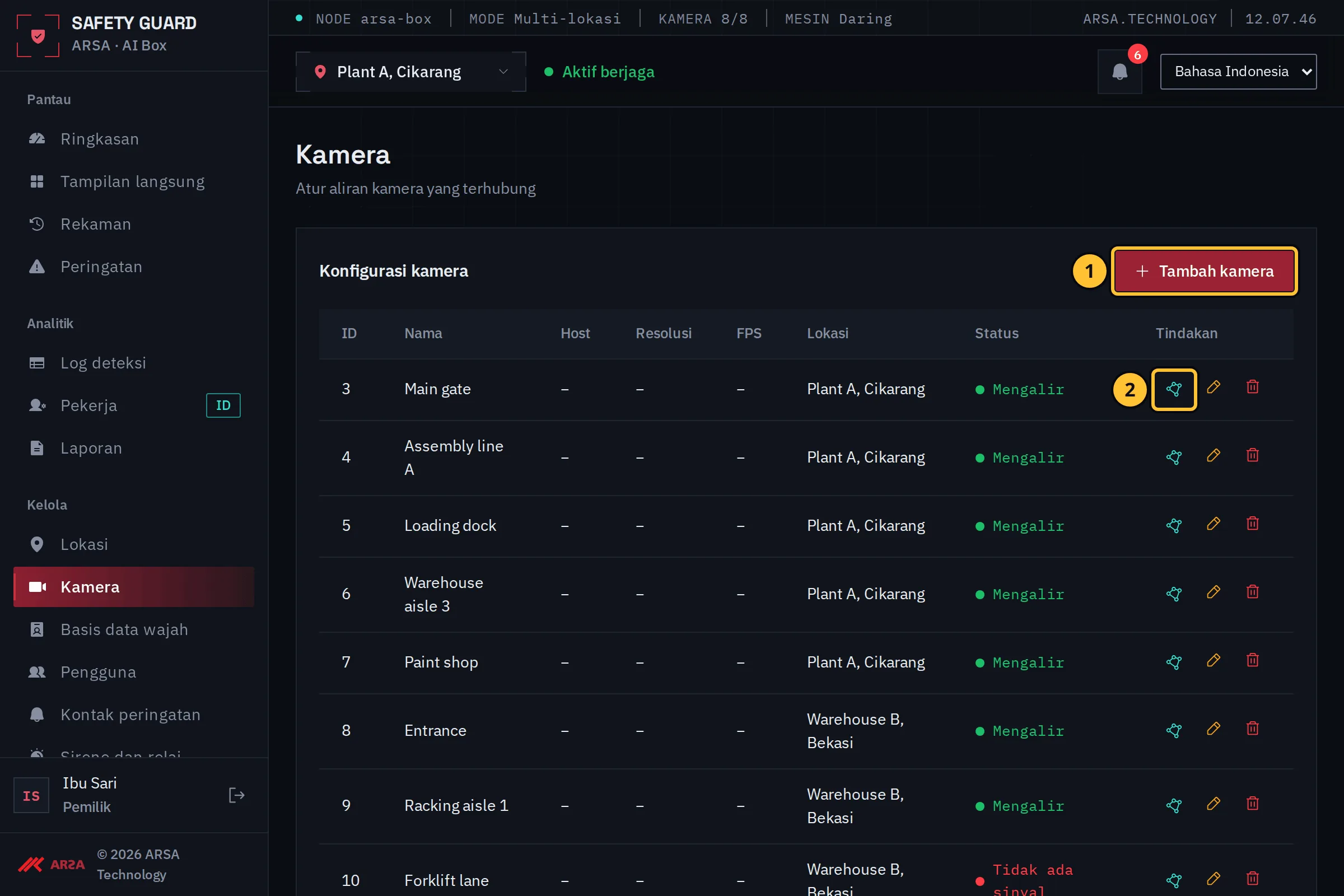
Data demo.
- Di menu Kelola, buka Kamera lalu pilih Tambah kamera.
- Untuk mengubah gambar pada kamera yang sudah ada, pilih tombol Garis dan zona kamera tersebut: alur yang sama terbuka di langkah 3.
Langkah 1: Hubungkan
Anda menghubungkan kamera dengan mengetik alamat stream-nya (RTSP) atau dengan mencarinya di jaringan (ONVIF).
Lewat Alamat RTSP
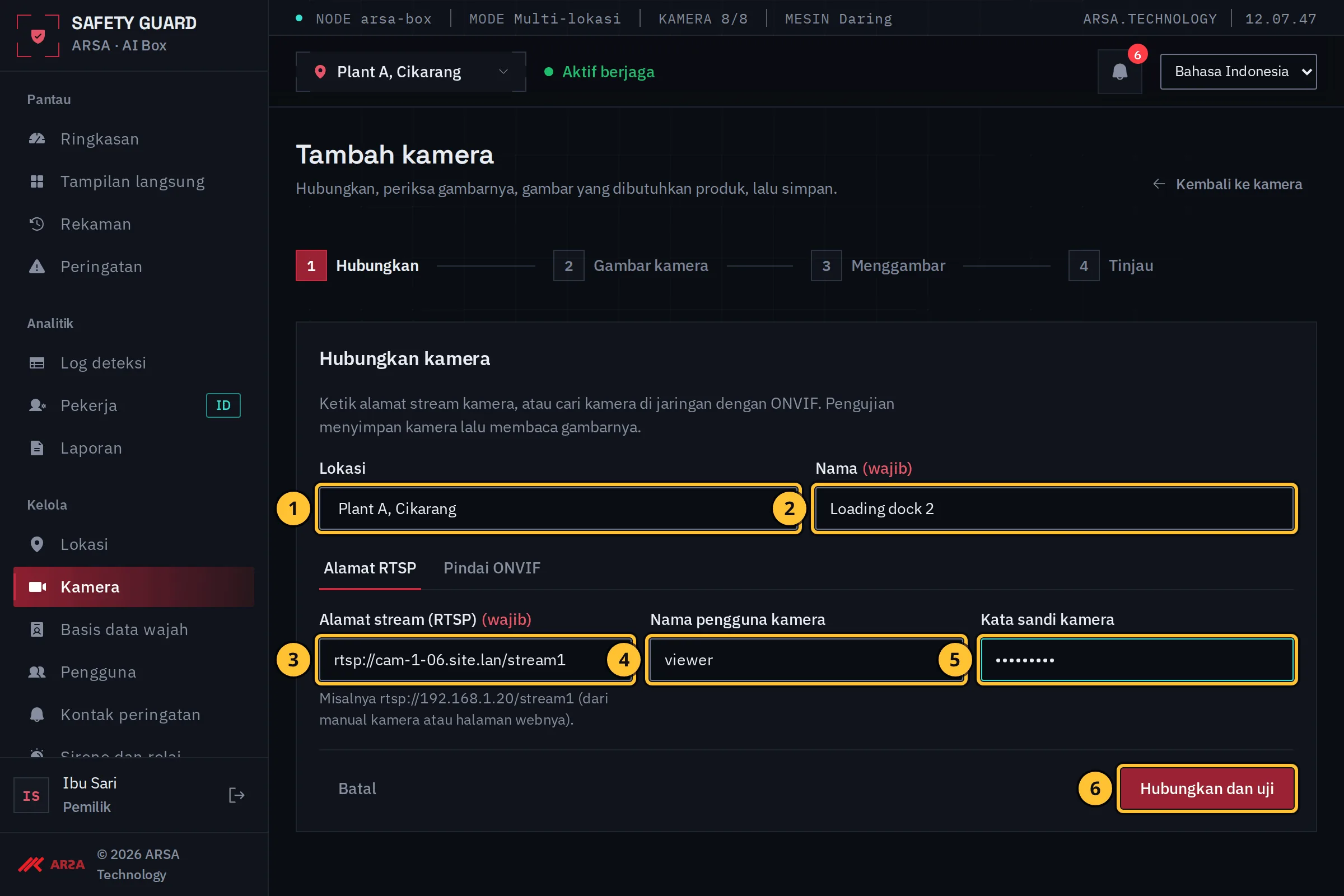
- Pilih lokasi tempat kamera berada.
- Beri kamera nama yang mudah dikenali, misalnya “Loading dock 2”. Peringatan dan laporan memakai nama ini.
- Ketik alamat stream, misalnya
rtsp://<CAMERA_HOST>/stream1. Alamat ini ada di manual kamera atau di halaman web kamera. - Ketik nama pengguna kamera, jika ada.
- Ketik kata sandi kamera. Perangkat menyimpannya terenkripsi dan tidak pernah menampilkannya lagi.
- Pilih Hubungkan dan uji.
Lewat Pindai ONVIF
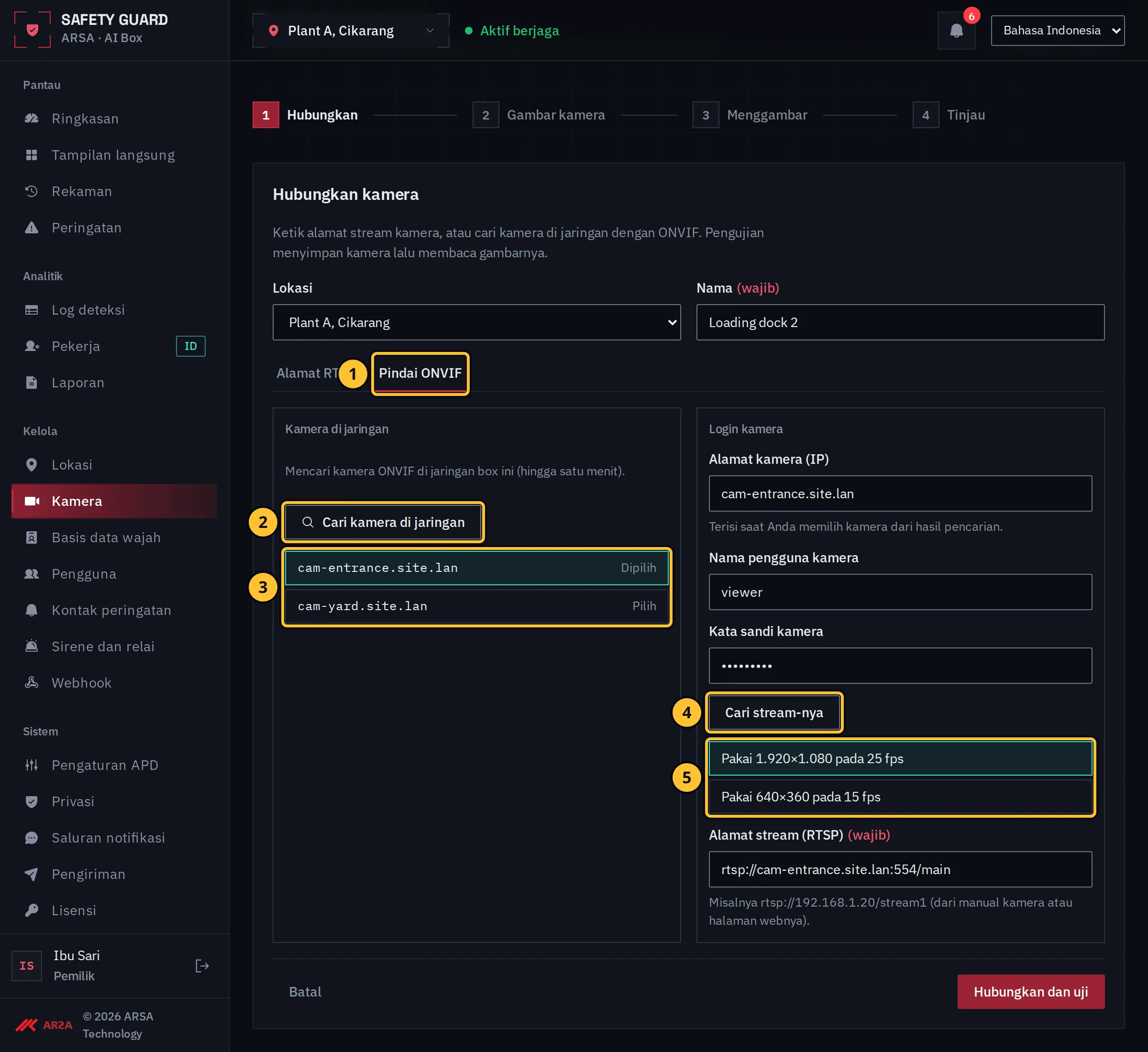
- Buka tab Pindai ONVIF.
- Pilih Cari kamera di jaringan. Pencarian memakan waktu hingga satu menit.
- Pilih kamera Anda dari kamera yang ditemukan, lalu ketik nama pengguna dan kata sandinya di sebelah kanan.
- Pilih Cari stream-nya.
- Pilih sebuah stream. Setiap stream menampilkan resolusi dan laju bingkainya; stream utama memberi gambar terbaik. Alamat stream terisi otomatis. Lalu pilih Hubungkan dan uji.
Uji Langsung
Pengujian menyimpan kamera, memulai stream-nya dan membaca gambarnya.
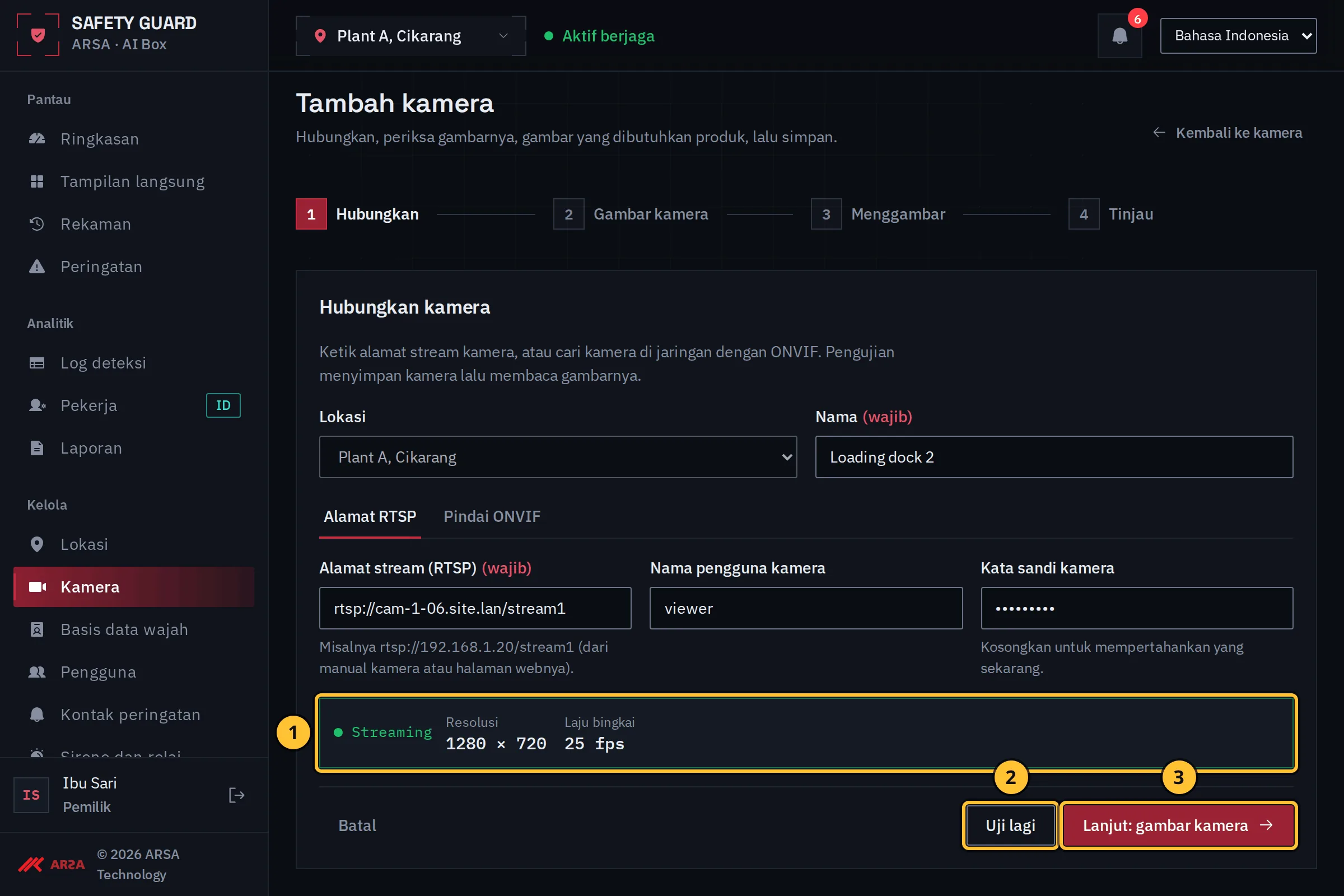
- Streaming berarti perangkat menerima video kamera. Hasilnya menampilkan resolusi dan laju bingkai yang diukur.
- Setelah mengubah alamat, nama pengguna atau kata sandi, pilih Uji lagi.
- Pilih Lanjut: gambar kamera.
Jika pengujian menampilkan Tidak ada gambar dari kamera ini, periksa alamat, nama pengguna dan kata sandi, serta pastikan kamera berada di jaringan perangkat.
Langkah 2: Periksa Gambar
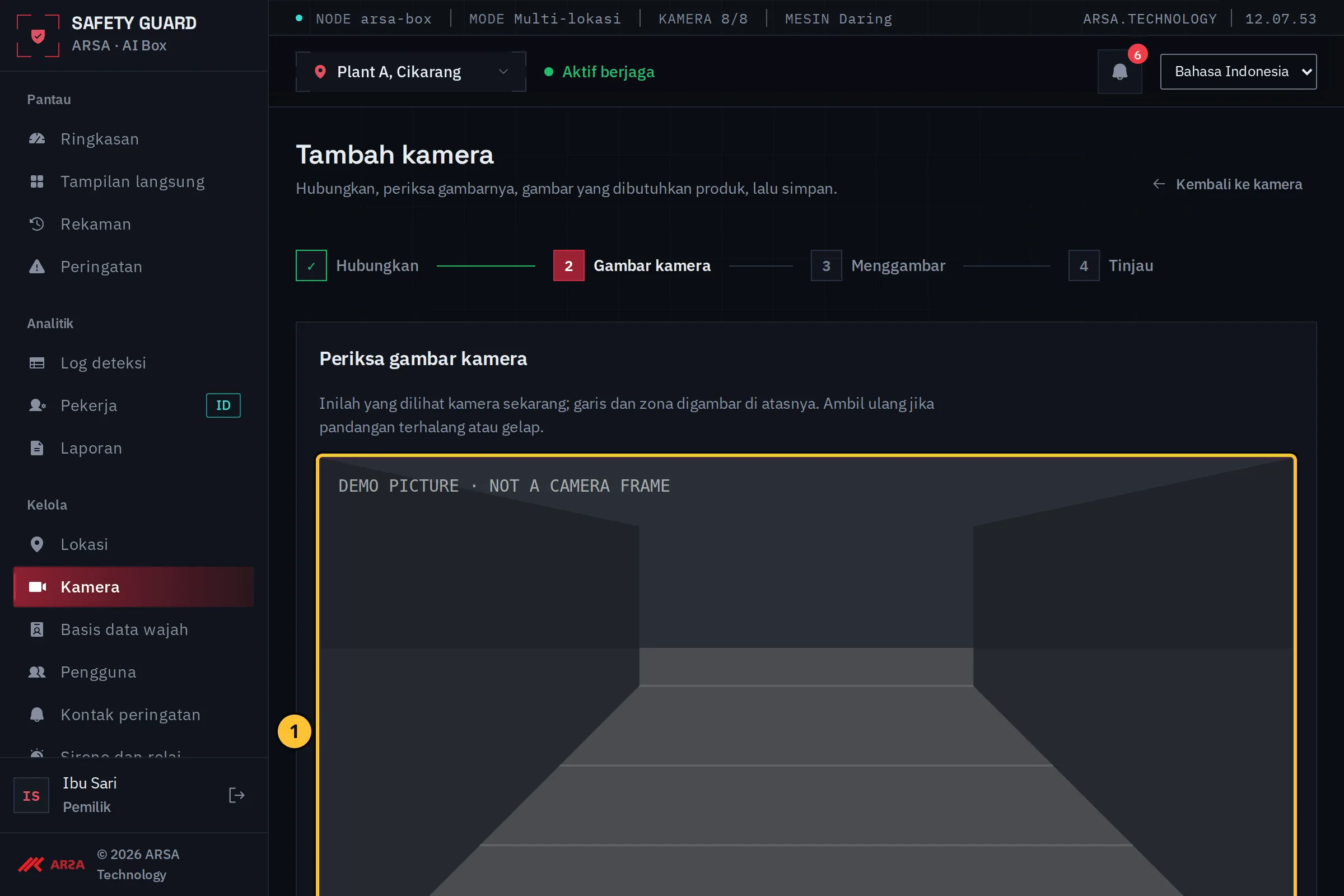
- Inilah yang dilihat kamera sekarang. Garis dan zona digambar di atas gambar ini.
- Jika pandangan terhalang atau gelap, pilih Ambil ulang gambar.
- Pilih Lanjut: menggambar.
Langkah 3: Gambar Garis Dan Zona
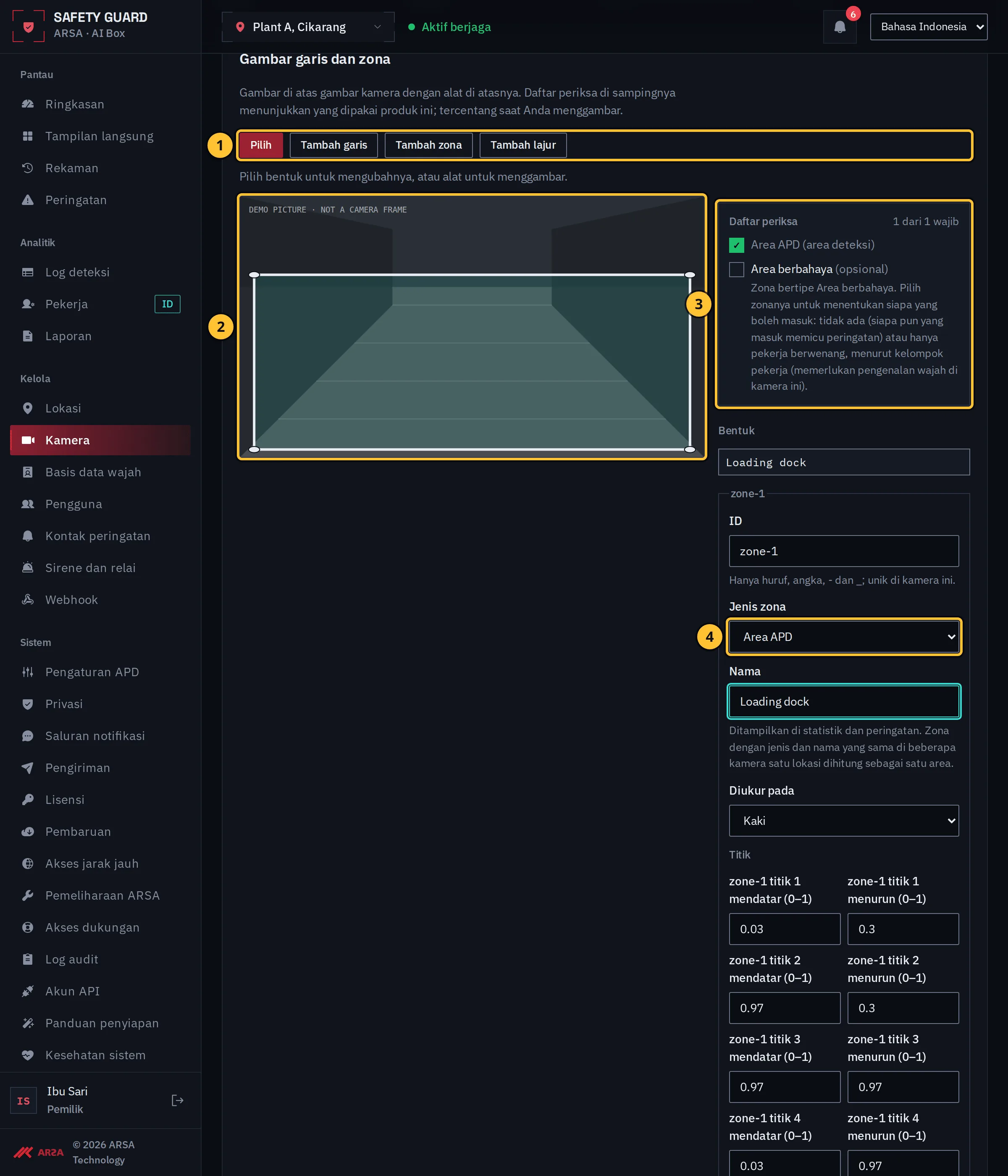
- Alat gambar: Tambah garis, Tambah zona dan, jika produk memakainya, Tambah lajur dan Tambah garis kecepatan. Pilih memungkinkan Anda memilih bentuk untuk mengubahnya.
- Klik pada gambar untuk meletakkan titik. Zona ditutup dengan Selesaikan bentuk.
- Daftar periksa menampilkan yang diperlukan produk ini dan mencentang setiap butir saat Anda menggambarnya. Butir opsional diberi tanda.
- Pengaturan bentuk yang dipilih tampil di samping gambar: di sini jenis zona, namanya, dan bagian tubuh tempat orang diukur (kaki atau titik tengah).
Untuk menghapus bentuk, pilih bentuk itu lalu pilih Hapus bentuk ini.
Langkah 4: Tinjau Dan Simpan
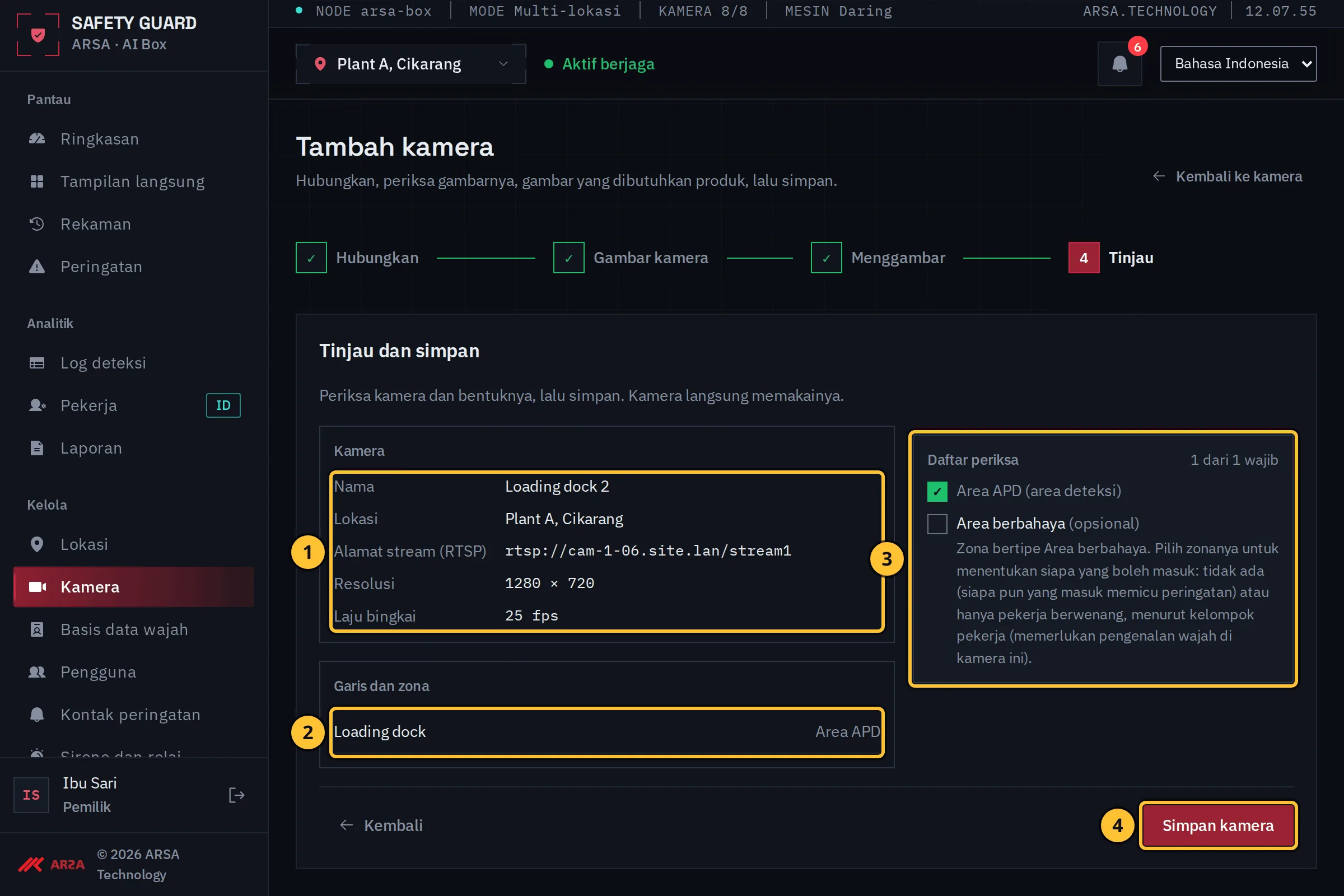
- Ringkasan kamera: nama, lokasi, alamat stream (tanpa kata sandi), resolusi dan laju bingkai.
- Bentuk yang Anda gambar, beserta jenisnya.
- Daftar periksa sekali lagi.
- Pilih Simpan kamera. Kamera langsung memakai garis dan zona yang baru.
Jika ada bentuk wajib yang belum digambar, perangkat menyebutkannya sebelum menyimpan. Pilih Kembali menggambar untuk menambahkannya, atau Tetap simpan: kamera tetap berjalan, tetapi tidak ada yang dihitung atau diperingatkan untuk bagian yang belum ada.
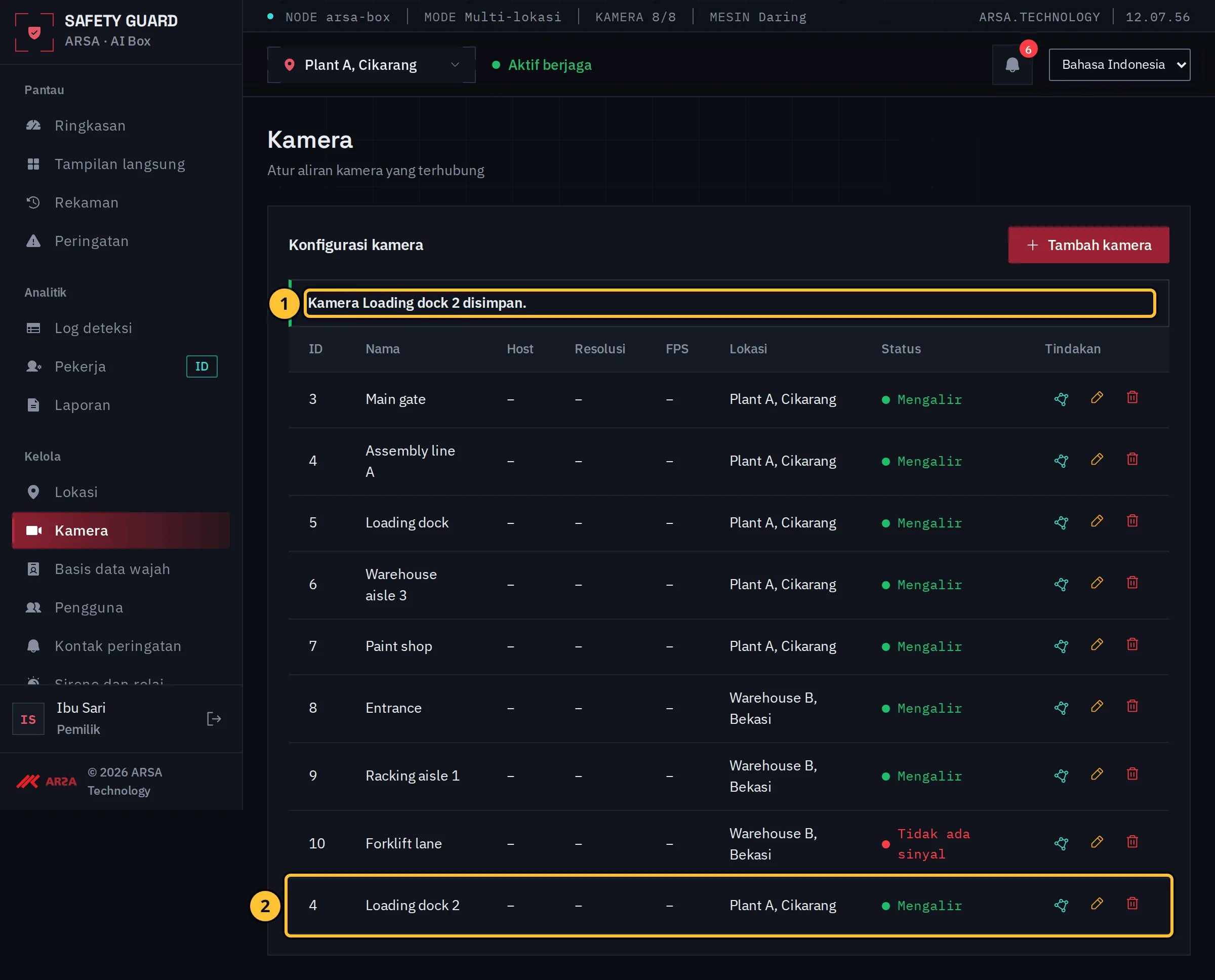
Data demo.
- Pesan ini mengonfirmasi penyimpanan.
- Kamera tercantum beserta lokasi dan statusnya.
Tonton Alurnya
Transkrip klip menambah kamera
Transkrip klip “Menambah Kamera” (tanpa suara, sekitar 30 detik, data demo).
- Di halaman Kamera, admin memilih Tambah kamera.
- Di langkah 1, Hubungkan, admin mengetik nama kamera “Loading dock 2”, alamat stream, nama pengguna dan kata sandinya, lalu memilih Hubungkan dan uji.
- Hasil uji langsung menampilkan Streaming, dengan resolusi dan laju bingkai. Admin memilih Lanjut: gambar kamera.
- Langkah 2 menampilkan gambar kamera saat ini. Admin memilih Lanjut: menggambar.
- Di langkah 3 admin memilih Tambah zona, mengklik empat sudut pada gambar, memilih Selesaikan bentuk, mengatur jenis zona ke Area APD dan menamainya “Loading dock”. Daftar periksa mencentang area APD.
- Di langkah 4, Tinjau, ringkasan mencantumkan kamera dan zonanya. Admin memilih Simpan kamera.
- Halaman Kamera menampilkan pesan bahwa kamera Loading dock 2 tersimpan, dan kamera baru ada di daftar.
1.0.0. Diperbarui 2026-11-06